
WordPress 7.1「Mary Lou」が、2026年8月19日(UTC)に正式リリースされました。
今回のWordPress 7.1では、スマートフォンやタブレット向けのデザイン調整がしやすくなったほか、画像編集機能、共同作業に便利な「ノート」強化、新しい「タブ」「プレイリスト」ブロックなど、多くの機能が追加・改善されています。WordPress公式によると、7.1には1,500件を超える改善・修正が実施あれています。
変更点が多いため、一見すると難しそうに感じるかもしれません。
しかし、一般的なサイト運営者から見ると、以下のように記事の作成に関わる改善・仕様変更が中心です。
- スマートフォン向けのデザインを調整しやすくなった
- 画像を扱いやすくなった
- WordPressだけで作れるデザインやUIが増えた
- 複数人で記事を確認しやすくなった
- 編集画面がより安定して表示されるようになった
この記事では、WordPressにあまり詳しくない方にも分かるように、WordPress 7.1の主な新機能や変更点を紹介します。
- 1. 公式情報
- 1.1. 日本語
- 1.2. 英語
- 2. WordPress 7.1の主な変更点
- 2.1. PC・タブレット・スマートフォン別にデザインを調整できる
- 2.1.1. theme.jsonにより基準となる画面幅も変更可能
- 2.1.2. この機能は詳細はこちらから
- 2.2. ボタンの「マウスを乗せたとき」のデザインも設定可能に
- 2.3. 新しい「タブ」ブロックが追加
- 2.4. 音声をまとめられる「プレイリスト」ブロックも登場
- 2.5. 画像編集画面が大きく使いやすくなった
- 2.6. 画像処理をブラウザ側でも行うようになった
- 2.6.1. なぜブラウザ側で処理するの?
- 2.7. AVIF・HEICなど新しい画像形式への対応も強化
- 2.8. 「ノート」がさらに便利に
- 2.8.1. リアルタイム共同編集はまだ搭載されていない
- 2.9. 管理バーがエディターでも表示されるように
- 2.10. 投稿エディターがすべてのテーマでiframe化
- 2.10.1. 古いテーマ・プラグインでは確認が必要
- 2.11. SVG Icon APIが公開
- 2.12. メディアライブラリは無限スクロールが標準に
- 2.13. アクセシビリティも改善
- 3. 開発者向けの仕組みも多数強化
- 3.1. Abilities API
- 3.2. WordPress Design System
- 4. パフォーマンス面でも改善
- 5. WordPress 7.1へすぐアップデートして大丈夫?
- 6. WordPress 7.1は「標準機能だけでできること」をさらに増やしたアップデート
- 7. まとめ
公式情報
日本語
英語
- WordPress 7.1 “Mary Lou” – WordPress News(英語)
- WordPress 7.1 Field Guide – Make WordPress Core(英語)
- Client-Side Media Processing in WordPress 7.1 – Make WordPress Core(英語)
- Introducing name and informational tool tips in WordPress 7.1 – Make WordPress Core(英語)
- Responsive block styles and configurable viewports in WordPress 7.1 – Make WordPress Core(英語)
WordPress 7.1の主な変更点
代表的な変更を簡単にまとめると、次のようになります。
| 分野 | 主な変更 |
|---|---|
| デザイン | PC・タブレット・スマートフォン別にスタイルを調整 |
| ボタン | hover・focus・activeのデザイン設定 |
| 新ブロック | Tabsブロック、Playlistブロック |
| 画像編集 | 新しいメディア編集画面 |
| メディア | ブラウザ側で画像処理 |
| 画像形式 | AVIF・HEIC・HDR gain mapなどへの対応強化 |
| 共同作業 | Notesの機能強化、@メンション対応 |
| 管理画面 | 管理バーをエディターでも表示 |
| 編集画面 | 投稿エディターの全面iframe化 |
| アイコン | SVG Icon APIを公開 |
| 開発者向け | Abilities API、Design Systemなどを強化 |
一般ユーザーに特に関係が深いものから見ていきましょう。
PC・タブレット・スマートフォン別にデザインを調整できる
WordPress 7.1の中でも特に注目したいのが、レスポンシブスタイルです。特にブロックテーマでは大きく関わりのある機能となります。
「レスポンシブ」とは、パソコン・タブレット・スマートフォンなど、画面の大きさに応じてWebサイトの表示を変える仕組みです。
例えば、以下のような設定が該当します。
- パソコンでは見出しを大きくする
- スマートフォンでは余白を小さくする
- タブレットだけ少し文字サイズを調整する
これまでもWordPressでレスポンシブデザインは可能でしたが、細かな調整を行うにはCSSを書いたり、テーマやブロックプラグインの独自機能を使ったりする場面が少なくありませんでした。
WordPress 7.1では、サイトエディター内の個々のブロック設定から、画面サイズごとにスタイルを変更できるようになりました。
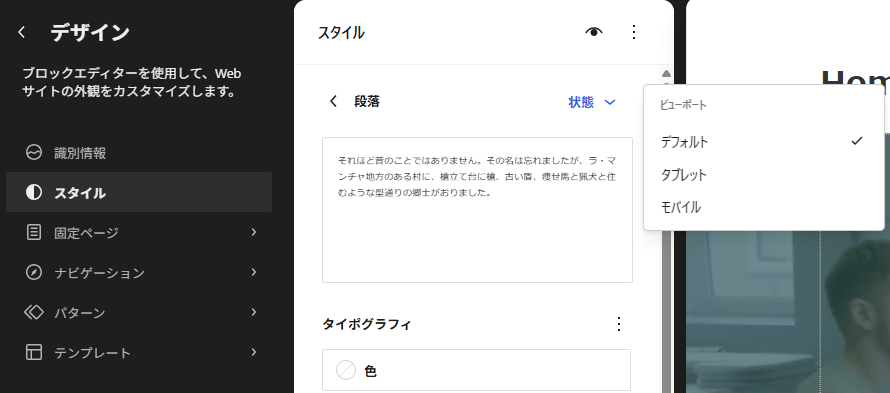
この他、各投稿・固定ページなどでも、個別にスタイルの指定を行うことができるようになっています(こちらはクラシックテーマでも使えます)。
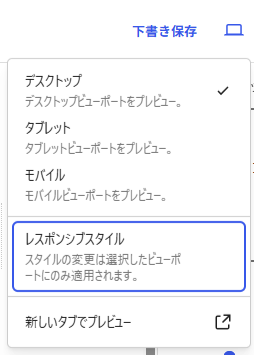
そのため、以下のような調整が、以前よりWordPress標準機能だけで行いやすくなります。
- パソコン:上の余白48px
- タブレット:上の余白32px
- スマートフォン:上の余白16px
編集しながら画面サイズを切り替えてプレビューすることもできます。
theme.jsonにより基準となる画面幅も変更可能
テーマ開発者がtheme.jsonを使って、スマートフォン・タブレットとして扱う画面幅の基準を変更することもできます。
初心者の方は細かな仕組みまで覚える必要はありません。
重要なのは、「WordPress標準機能だけでも、スマートフォン向けのデザインを以前より細かく調整できるようになった」という点です。
この機能は詳細はこちらから
上述のとおり、こちらはWordPress 7.1の中でも目玉となるアップデート内容となっています。以下の記事で詳しく解説しています。
ボタンの「マウスを乗せたとき」のデザインも設定可能に
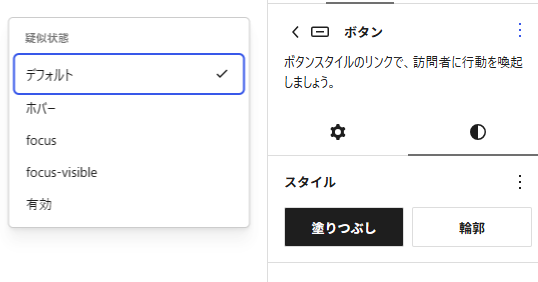
WordPress 7.1では、「ボタン」ブロックについて、以下のデザインも編集画面から設定できるようになりました。
- hover(ホバー):マウスポインターをボタンの上に乗せた状態です。
- focus(フォーカス):キーボード操作などでボタンが選択されている状態です。
- focus-visible :キーボードのTabキーで操作した時にフォーカスが当たっている状態です。
- active(有効:アクティブ):ボタンをクリックしている最中などの状態です。
例えば、「通常は青いボタンだが、マウスを乗せると濃い青になる」といった演出があります。
従来はCSSを追加するなり独自ブロックを作成するなりして設定することも多かった部分ですが、WordPress 7.1ではこうしたデザインも標準の編集画面から扱いやすくなっています。
新しい「タブ」ブロックが追加
WordPress 7.1では、「タブ」ブロックが標準ブロックとして追加されました。
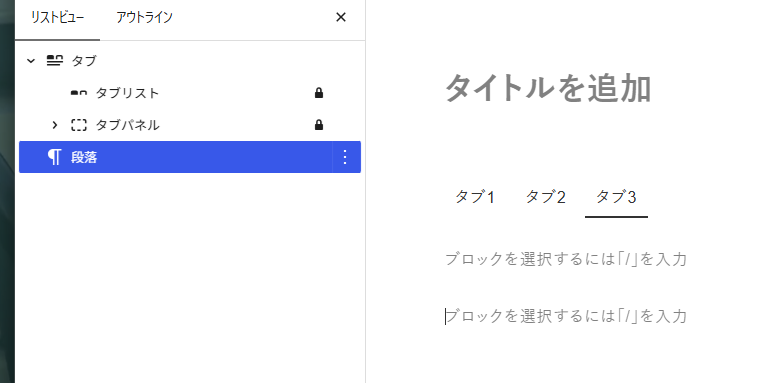
「タブ」とは、クリックした項目に応じて表示内容を切り替える仕組みです。
例えば、「基本情報|料金|アクセス」という3つのタブを用意し、利用者がクリックした情報だけを表示するといった使い方ができます。
これまでもタブ表示はWordPressサイトでよく使われていましたが、多くの場合、「テーマ独自機能」「ブロック系プラグイン」などを利用する必要がありました。
WordPress本体に「タブ」ブロックが追加されたことで、追加プラグインを使わずにタブ形式のコンテンツを作れるようになった点は大きな変化です。
FAQ、商品比較、施設案内、料金説明など、さまざまな場面で利用できそうです。
音声をまとめられる「プレイリスト」ブロックも登場
もう一つの新ブロックが「プレイリスト」ブロックです。
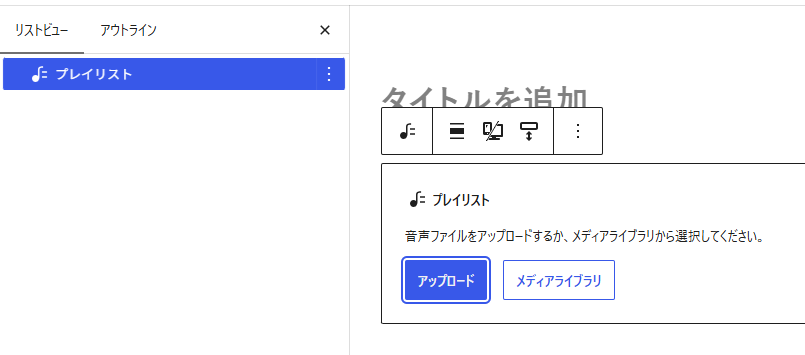
複数の音声ファイルをまとめて、一つのプレイリストとして表示できます。さらに、再生中の音声を視覚的に表す波形表示にも対応しています。
例えば、「Podcast」「インタビュー音声」「音楽作品」「語学学習用音声」「ラジオ形式のコンテンツ」などを掲載するサイトで利用できます。
一般的なブログでは使用頻度が高くないかもしれませんが、音声コンテンツを扱うサイトにとっては便利な新機能です。
画像編集画面が大きく使いやすくなった
WordPress 7.1では、画像編集機能も大幅に改善されています。従来の簡易的な切り抜き画面に代わり、専用のメディア編集画面(Media Editor Modal)が導入されました。
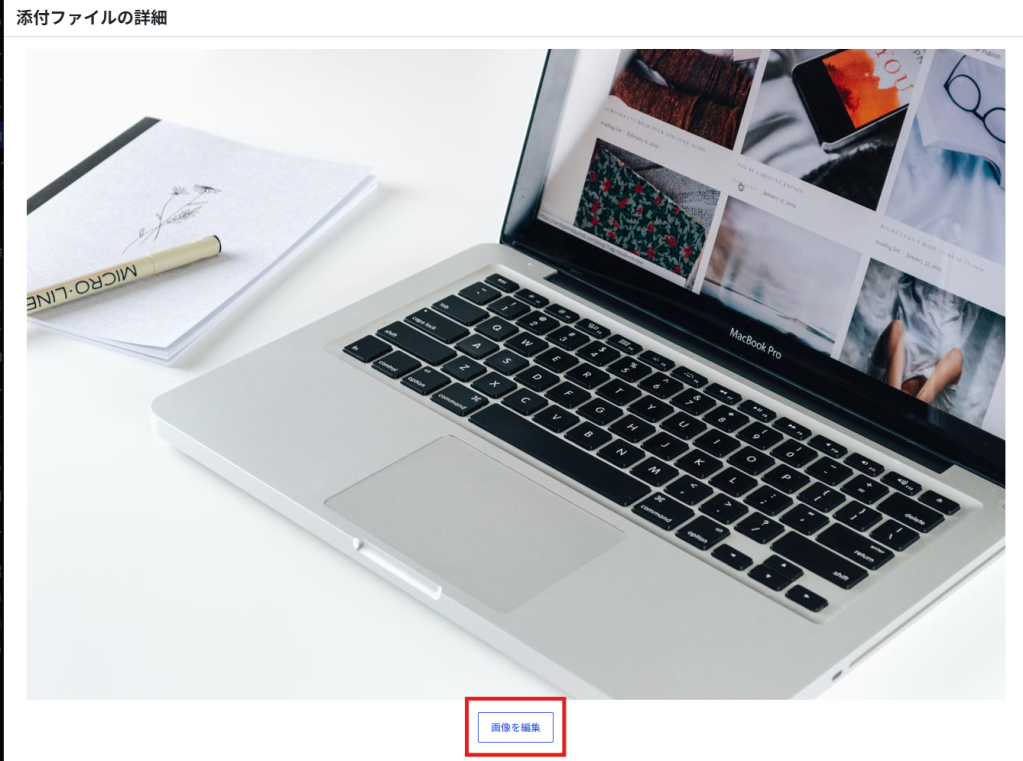
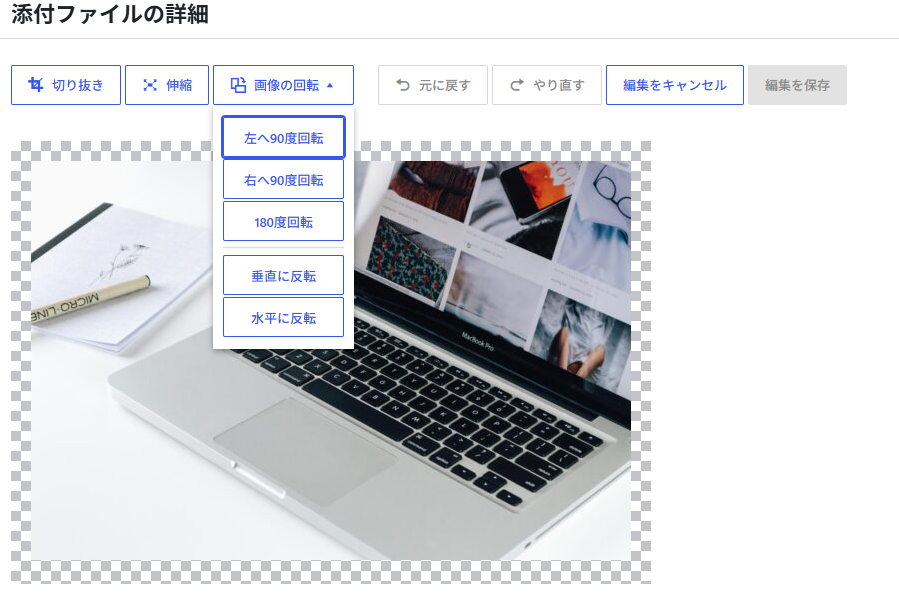
新しい画面では、「自由な範囲での切り抜き」「左右・上下反転」「細かな角度・一定角度ごとの回転」「一定角度ごとの回転」「画像情報の編集」などを一か所から操作できます。
画像の「Crop(切り抜き)」ボタン自体は残っているため、従来とまったく違う操作方法になったわけではありません。
これまでよりも、WordPress上で画像を整えてから記事に使いやすくなったと考えるとよいでしょう。
画像処理をブラウザ側でも行うようになった
WordPress 7.1では、見た目には分かりにくいものの重要な変更として、Client-Side Media Processing(クライアント側メディア処理)が導入されています。
簡単にいうと、画像をWordPressへ送ってからすべてサーバーで処理するのではなく、利用しているWebブラウザ側でも画像処理を行うという仕組みです。
対応しているブラウザでは、「画像圧縮」「リサイズ」「画像形式の変換」「回転」「サムネイル生成」などをブラウザ上で処理します。
なお、WordPressではWebAssembly版のlibvipsという画像処理技術が利用されています。
なぜブラウザ側で処理するの?
従来、大きな画像をアップロードすると、サーバー側で大量のメモリを消費することがありました。その結果、「メモリ不足」「タイムアウト」「画像処理の失敗」などにつながる場合があります。
ブラウザ側にも処理を分担することで、サーバーへの負担を減らし、大きな画像でも扱いやすくすることが狙いです。
初心者の方は、「画像アップロードの裏側が効率化された」くらいに理解しておけば十分でしょう。
AVIF・HEICなど新しい画像形式への対応も強化
メディア関連では、「AVIF」「HEIC」「HDR gain map」などへのネイティブ対応も強化されています。従来アップロードすることのできなかった形式がアップロード対応するようになりました(ただし、サーバー環境や画像処理系プラグイン側が対応していない場合がございますので、事前にご確認のほどよろしくお願いします)。
特にHEICは、iPhoneなどで撮影した写真で利用されることがある画像形式です。最近のスマートフォンやカメラで作られる画像を、WordPressでより扱いやすくする方向へ進んでいることが分かります。
また、GIFアニメーションを動画へ変換する機能も用意されています。こちらは自動で強制的に変換されるものではなく、必要に応じて利用するオプトイン方式です。
「ノート」がさらに便利に
複数人でWordPressの記事を確認する場合には、「ノート」の強化も注目ポイントです。「ノート」とは、記事の内容についてWordPressの編集画面上でコメントを残せる機能です。
WordPress 7.1では、以下のような操作に対応しました。
- 文章の一部分を選択してNoteを付ける
- 同じブロックに複数のNoteを付ける
- 太字を使う
- 斜体を使う
- コードを表示する
- リンクを貼る
@を使って他のユーザーを指定する- 長いNoteを折りたたむ
例えば、「この文章をもう少し分かりやすくしてください」という指摘を、段落全体ではなく該当する文章そのものに付けられます。@ユーザー名のように指定すれば、確認してほしい相手へ通知することもできます。
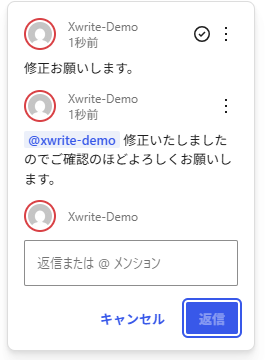
会社やメディアなどで、「執筆者 → 編集者 → 確認担当者」という流れで記事を作っている場合には、特に便利でしょう。
リアルタイム共同編集はまだ搭載されていない
ここは少し注意が必要です。
WordPressでは以前から、Googleドキュメントのように複数人が同じ記事を同時に編集するリアルタイム共同編集の開発が進められています。しかし、WordPress 7.1ではリアルタイム共同編集そのものは正式搭載されていません。
今回強化されたのは、主にNotesを使った、「一人が編集し、別の人が後から確認・コメントする」タイプの共同作業です。
そのため、「WordPress 7.1からGoogleドキュメントのような同時編集ができるようになった」と考えないよう注意しましょう。
管理バーがエディターでも表示されるように
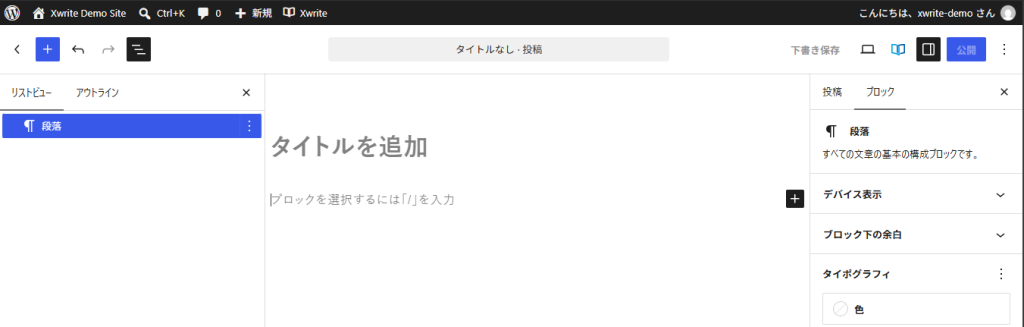
WordPress 7.1では、画面上部に表示される管理バー(ツールバー)も変更されています。
これまでは、「通常の管理画面」「投稿エディター」「サイトエディター」で画面構成が大きく変わるため、操作していて少し戸惑うことがありました。
WordPress 7.1では管理バーが各エディターでも継続して表示されるようになり、管理画面と編集画面を移動しても同じナビゲーションを利用しやすくなっています。
一見すると小さな変更ですが、WordPress全体の操作感を統一する取り組みの一つです。
投稿エディターがすべてのテーマでiframe化
テーマやプラグインとの互換性という点では、投稿エディターのiframe化も重要です。
WordPress 7.1では、すべてのテーマで投稿エディターがiframeを使う仕組みへ移行しました。
iframeとは、簡単に説明すると、WordPressの管理画面の中に、投稿本文を編集するための独立した領域を作る仕組みです。これによって、「管理画面用CSS」「記事本文用CSS」をより明確に分離できます。
管理画面のCSSが記事編集部分へ意図せず影響する問題を減らし、メディアクエリなどのレスポンシブCSSも編集領域を基準に動作しやすくなります。
通常のユーザーが意識する場面は多くありませんが、編集画面の表示を安定させるための重要な変更です。
古いテーマ・プラグインでは確認が必要
一方で、「独自のエディターCSSを読み込んでいる」「JavaScriptから編集画面を直接操作している」「独自メタボックスを利用している」」といったテーマ・プラグインでは、7.1への対応が必要になる可能性があります。
WordPress 7.1へアップデート後、「公開ページは問題ないのに編集画面だけ表示がおかしい」という場合は、テーマやプラグインとiframe化との相性も確認してみましょう。
SVG Icon APIが公開
WordPress 7.0では「アイコン」ブロックが追加されました。
WordPress 7.1ではさらに、SVG Icon APIが一般の開発者向けに公開されています。テーマやプラグインの開発者は、自分で用意したアイコンセットをWordPressへ登録できるようになります。
例えば、「テーマ独自のアイコン」「プラグイン専用アイコン」「SNSアイコン」「ブランド用アイコン」などを、WordPress標準のアイコンシステムへ組み込みやすくなります。
一般ユーザーがAPIを直接触る必要はありません。今後、対応するテーマ・プラグインが増えれば、WordPressの「アイコン」ブロックから選べるアイコンが増える可能性があるという点に注目するとよいでしょう。
メディアライブラリは無限スクロールが標準に
WordPress 7.1では、メディアライブラリのグリッド表示にも変更があります。
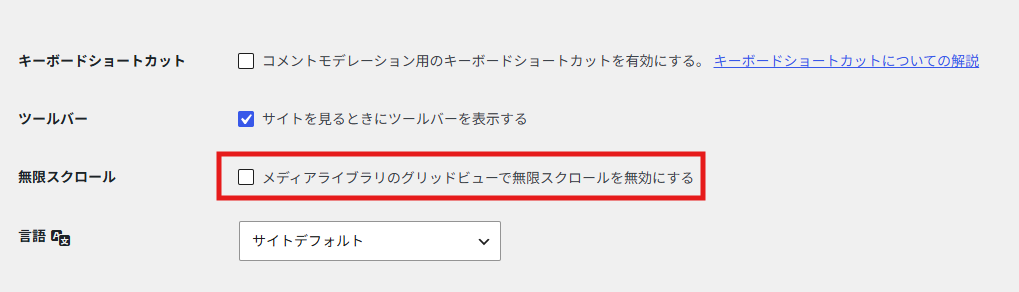
画像を下へスクロールしていくと、次の画像が自動的に読み込まれる無限スクロールが標準になりました。SNSなどでよく使われている方式です。そのため、大量の画像を登録しているサイトでは、使用感が少し変わる可能性があります。
「従来のクリック式の方が使いやすい」という方のために、ユーザーごとの設定で従来のページ送り方式へ戻すこともできます。
アクセシビリティも改善
WordPress 7.1では、アクセシビリティにも多くの改善が行われています。
アクセシビリティとは、年齢や障害、操作方法などにかかわらず、できるだけ多くの人がWebサイトやサービスを利用できるようにする考え方です。
今回のアップデートでは、「スクリーンリーダーでの操作」「投稿一覧のラベル」「管理画面の移動」「エディター内の操作」などが改善されています。
開発者向けには、アクセシブルなツールチップを作るためのwp_get_tooltip()やwp_get_toggletip()も追加されています。
開発者向けの仕組みも多数強化
一般ユーザーには見えにくい部分ですが、WordPress 7.1では今後のWordPressを支える仕組みも多く改善されています。
代表的なものが、「Abilities API」「WordPress Design System」などです。
Abilities API
Abilities APIは、WordPressやプラグインが「何ができるのか」を、外部の仕組みから扱いやすくするためのAPIです。
WordPress 7.1では、実行処理や検証、機能の検索などがさらに強化されています。WordPress公式でも、将来的な自動化やAIを利用したツールとの連携に利用できる仕組みとして紹介されています。
ただし、「WordPress 7.1にAI機能が標準搭載された」という意味ではありません。AIなどがWordPressと連携する際の土台が整備されている、と理解した方が正確です。
WordPress Design System
WordPress Design Systemは、管理画面のデザインを統一するための仕組みです。
色や角丸、カーソル表示などを共通化し、WordPress本体やプラグインの管理画面をより一貫した見た目にしていくための基盤となります。
こちらも今すぐ一般ユーザーが操作する機能ではありませんが、今後のWordPress管理画面の変化につながる重要な取り組みです。
パフォーマンス面でも改善
WordPress 7.1では、表示やメディア処理に関するパフォーマンス改善も行われています。特に大きいのは、上記で紹介したブラウザ側での画像処理です。
画像の圧縮・リサイズ・サムネイル生成などをブラウザへ分担することで、サーバーの処理負荷を軽減し、PHPのメモリ不足やタイムアウトを避けやすくしています。
その他、「GIFから動画への変換」「アップロード進捗の表示」「通信が切れた場合の自動再試行」なども追加されています。
WordPress 7.1へすぐアップデートして大丈夫?
WordPress 7.1は正式版ですので、RCやBetaのようなテスト版ではありません。とはいえ、WordPress 7.0から7.1への更新はメジャーアップデートです。
特に仕事用サイトやアクセス数の多いサイトでは、公開直後に何も確認せず更新するよりも、以下の手順で進めていただくことをお勧めいたします。
- バックアップを取得する
- テーマ・プラグインを最新版にする
- 可能ならテスト環境で7.1を確認する
- WordPress 7.1へアップデートする
- サイトの表示と管理画面を確認する
今回の7.1では、特に次の部分を確認しておくと安心です。
- 投稿・固定ページの編集画面
- ブロックエディター内のデザイン
- スマートフォン表示
- 画像のアップロード
- 画像編集
- メディアライブラリ
- 独自ブロック
- 独自メタボックス
- テーマ独自の編集機能
とりわけ、投稿エディターの全面iframe化とメディア処理の変更は、テーマ・プラグインとの互換性に関係する可能性があります。更新後は公開ページだけでなく、編集画面も一度確認しておきましょう。
WordPress 7.1は「標準機能だけでできること」をさらに増やしたアップデート
WordPress 7.1を全体として見ると、WordPress標準機能だけでWebサイトを作れる範囲を、さらに広げたアップデートと評価できそうです。
特に、以下の設定を見ると、これまでテーマやブロックプラグインに頼ることの多かった機能が、少しずつWordPress本体へ取り込まれていることが分かります。
- レスポンシブスタイル
- 「ボタン」ブロックのhover・focus・active設定
- 「タブ」ブロック
- 「プレイリスト」ブロック
- Icon API
一方で、WordPressの特徴であるテーマ・プラグインが不要になるわけではありません。
むしろ、WordPress本体が基本的な機能を提供し、テーマやプラグインはさらに高度な機能や独自性を提供するという役割分担が進んでいると考えた方がよいでしょう。
さらに、画像処理、Notes、iframe化、Abilities API、Design Systemなどを見ると、今回のアップデートは現在の使いやすさだけではなく、今後のWordPressを見据えた基盤整備も多く含まれています。
まとめ
WordPress 7.1では、非常に多くの改善が行われました。
初心者の方がまず覚えておきたいポイントを絞るなら、
- スマートフォン向けのデザイン調整がしやすくなった
- TabsブロックとPlaylistブロックが追加された
- 画像編集が使いやすくなった
- 画像アップロード・処理の仕組みが改善された
- Notesで記事の確認・共同作業がしやすくなった
- 管理画面と編集画面の操作感が統一されてきた
という6点でしょう。
WordPress 7.1は、何か一つの派手な新機能だけを目玉にしたバージョンではありません。
その代わり、普段のサイト制作や記事作成で感じていた小さな不便を幅広く改善し、WordPressだけでできることを着実に増やしたアップデートとなっています。
特にレスポンシブスタイルや「タブ」ブロックの追加は、今後WordPressでサイトを作るうえで利用する機会が増えていきそうです。
メジャーアップデートであることには変わりませんので、バックアップとテーマ・プラグインの互換性を確認しながら、WordPress 7.1の新しい機能を試してみるとよいでしょう。