
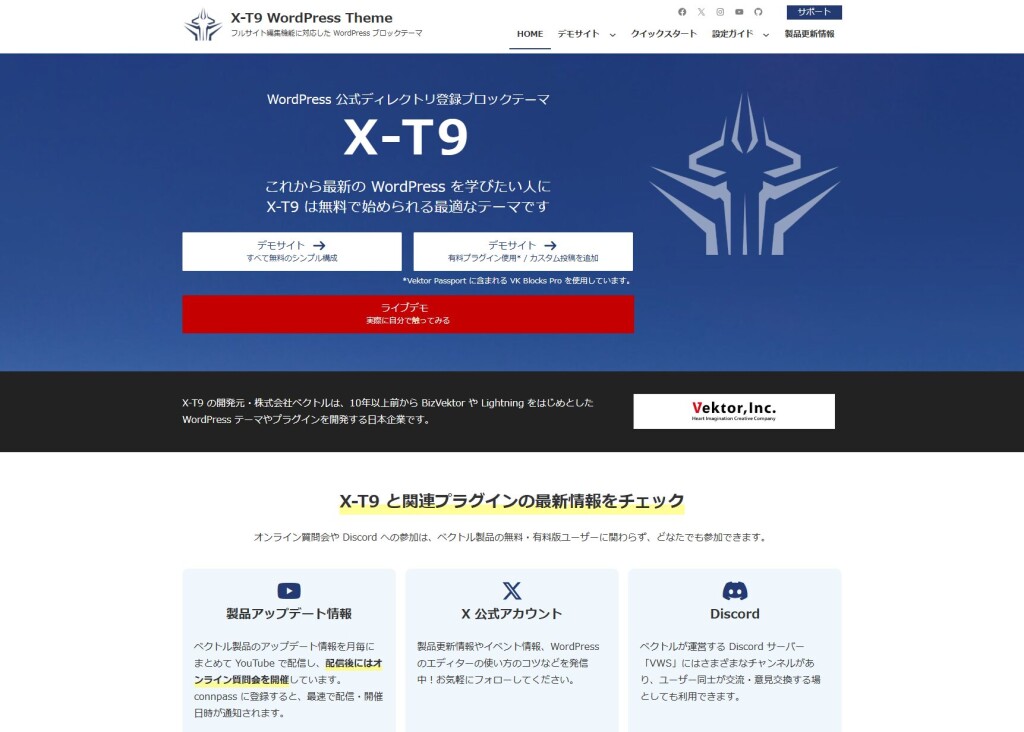
WordPressの日本産テーマとして注目を集めている「X-T9」は、これまでのWordPressの常識を覆す「ブロックテーマ(フルサイト編集対応テーマ)」です。
人気テーマ「Lightning」の開発元である株式会社ベクトルがリリースした次世代型の無料テーマについて、役立つポイントをまとめました。
- 1. X-T9の主な特徴
- 1.1. ① フルサイト編集(FSE)への完全対応
- 1.2. ② 軽量・高速なパフォーマンス
- 1.3. ③ 「VK Blocks」との強力な連携
- 1.4. ④ 豊富なデザインパターン
- 2. 初中級者が知っておくべき使用上の注意点
- 2.1. 学習コストがやや高い(フルサイト編集の壁)
- 2.2. デザインの「余白」管理が難しい
- 2.3. クイックスタートのデータインポートに注意
- 2.4. 推奨プラグインの導入が前提
- 3. クラシックテーマ「Lightning」との違い
- 3.1. 根本的な違い:クラシックか、ブロックか
- 3.2. 3つの決定的な違い
- 3.2.1. ① ヘッダー・フッターの編集方法
- 3.2.2. ② 「テンプレート」という概念
- 3.2.3. ③ 拡張性の持たせ方
- 3.3. メリット・デメリットの比較
- 3.3.1. Lightning の良さと弱点
- 3.3.2. X-T9 の良さと弱点
- 3.4. 初中級者はどちらを選ぶべき?
- 3.4.1. Lightning を勧めるべき人
- 3.4.2. X-T9 を勧めるべき人
- 4. まとめ:どんな人におすすめ?
- 5. 関連商品
X-T9の主な特徴
X-T9の最大の特徴は、「コードを書かずに、サイトのすべてを直感的にデザインできる」という点にあります。
① フルサイト編集(FSE)への完全対応
従来のテーマ(クラシックテーマ)では、ヘッダーやフッター、サイドバーの編集には専用のカスタマイザーやPHPの知識が必要でした。X-T9は「ブロックテーマ」なので、投稿画面と同じ感覚でヘッダーやフッターもブロックを並べて作ることができます。
② 軽量・高速なパフォーマンス
余計な装飾コードを極限まで削ぎ落としているため、非常に動作が軽快です。Googleの推奨する「Core Web Vitals」などの表示速度指標でも高いスコアを出しやすく、SEO(検索エンジン最適化)に有利な土台を作れます。
③ 「VK Blocks」との強力な連携
開発元が同じプラグイン「VK Blocks」を併用することで、ビジネスサイトやブログに欠かせない「スライダー」「ステップ」「アコーディオン」などの高度なパーツを、ブロックを置くだけで配置できます。
④ 豊富なデザインパターン
「VK パターンライブラリ」から、プロが作ったデザインの雛形(パターン)をコピー&ペーストするだけで、一瞬でオシャレなセクションが完成します。
初中級者が知っておくべき使用上の注意点
自由度が高い反面、これまでのWordPressの使い方とは少し異なるルールがあるため、以下の点に注意が必要です。
学習コストがやや高い(フルサイト編集の壁)
これまでの「外観 > カスタマイズ」という操作に慣れている人ほど、最初は戸惑います。
X-T9は「外観 > エディター」からサイト全体を編集するため、この「サイトエディター」の操作を覚える時間が必要です。
デザインの「余白」管理が難しい
ブロックごとに自由に余白(マージンやパディング)を設定できるため、ルールを決めずに触りすぎると、スマホで見た時にレイアウトが崩れたり、ガタガタに見えたりすることがあります。「あらかじめ用意されたパターンを使う」のが、綺麗に仕上げるコツです。
クイックスタートのデータインポートに注意
X-T9にはデモサイトを再現する「クイックスタート」機能があります。
既存のサイトにインポートすると、今までの設定や投稿が上書き・消去されるリスクがあります。必ず「新規サイト」か「テスト環境」で試すよう注意喚起が必要です。
推奨プラグインの導入が前提
X-T9単体では非常にシンプル(素の状態)です。その真価を発揮するには、以下のプラグインの導入が推奨されます(他にもプラグインはありますが、以下の3つは必須級となります)。
- VK Blocks: 装飾ブロックの追加
- VK Block Patterns:ブロックパターンに関する便利な機能を追加
- VK All in One Expansion Unit (ExUnit): SEO設定やSNS連携
これらをセットで使うことで、初めて「使いやすいテーマ」になります。
クラシックテーマ「Lightning」との違い
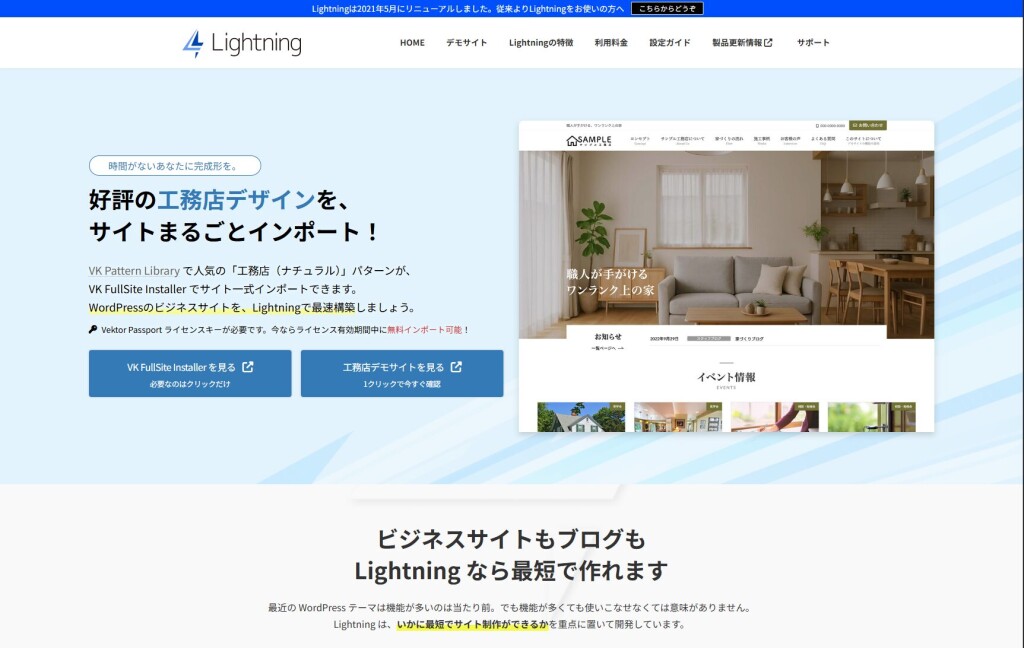
同じ開発元(株式会社ベクトル)が手掛ける「Lightning」と「X-T9」は、一見似ていますが、中身の仕組み(設計思想)が根本から異なります。
初中級者の方が一番迷う「結局どっちがいいの?」という疑問に答えるために、主要な違いをまとめています。

根本的な違い:クラシックか、ブロックか
一言で言うと、「設定画面で組み立てる Lightning」か、「キャンバスに描く X-T9」かという違いです。
| 比較項目 | Lightning (クラシックテーマ) | X-T9 (ブロックテーマ) |
| 編集方式 | 外観 > カスタマイズ | 外観 > エディター |
| 自由度 | 決められた枠組みの中で設定する | 枠組み(ヘッダー等)自体を自作する |
| パーツの扱い | ウィジェットやメニューで管理 | すべてが「ブロック」 |
| 動作速度 | 標準的(多機能ゆえに重くなることも) | 非常に高速(コードが極めてシンプル) |
| 対象者 | 早く、迷わず形にしたい人 | 最新機能を学び、自由に作り込みたい人 |
3つの決定的な違い
① ヘッダー・フッターの編集方法
- Lightning: ロゴの配置やメニューの形は、専用の設定画面(カスタマイザー)で選択肢から選びます。初心者でも迷いませんが、「ここをあと5px右に」といった微調整にはCSS(コード)が必要です。
- X-T9: ヘッダーそのものがブロックでできています。ボタンを置いたり、検索窓を混ぜたり、マウス操作だけで完全にオリジナルのヘッダーが作れます。
② 「テンプレート」という概念
- Lightning: 「投稿ページ」「固定ページ」「アーカイブページ」のデザインは、テーマ側で固定されています。
- X-T9: 「投稿のタイトルを一番下に持ってくる」「アーカイブページにだけ特別なバナーを出す」といったページの構造そのもの(テンプレート)を、管理画面から自作・修正できます。
③ 拡張性の持たせ方
- Lightning: 「Lightning G3 Pro Unit」などの有料プラグインを追加することで、高機能なプロ仕様にアップグレードしていく形式です。
- X-T9: 基本機能は無料版でも非常に強力です。その代わり、自分ですべてを配置する必要があるため、デザインセンスや「VKパターンライブラリ」の活用が鍵となります。
メリット・デメリットの比較
Lightning の良さと弱点
- メリット: 導入してすぐに「まともなサイト」の形になる。解説記事や本が圧倒的に多い。
- 弱点: 仕組みが古い(今後WordPressの主流から外れていく可能性がある)。デザインの「Lightningっぽさ」を消すのが大変。
X-T9 の良さと弱点
- メリット: サイト全体を一貫したブロック操作で作れる。表示速度が爆速。WordPressの最新機能(FSE)を100%享受できる。
- 弱点: 「自由すぎて何をしていいか分からない」状態になりやすい。操作に慣れるまで時間がかかる。
初中級者はどちらを選ぶべき?
Lightning を勧めるべき人
- 「デザインよりも、まずは記事を書くことに集中したい」
- 「難しい設定は苦手。定番のやり方でサクッと終わらせたい」
- 「仕事でクライアントのサイトを安定して運用したい」
X-T9 を勧めるべき人
- 「WordPressの最新トレンドに触れておきたい」
- 「1ピクセル単位でレイアウトをいじりたい」
- 「プラグインを減らして、とにかく表示速度を極めたい」
まとめ:どんな人におすすめ?
向いている人
- 最新のWordPress機能を使いこなしたい
- 表示速度にこだわりたい
- ヘッダーやフッターを自由自在に変えたい
向いていない人
- 昔ながらの「カスタマイザー」で設定したい
- 自分でデザインを組むのが面倒
- 既に完成された固定デザインを求めている
関連商品
 ポチップ
ポチップ


 ポチップ
ポチップ