
この記事にはアフィリエイト広告が含まれている場合がございます。
使用した経緯、感想など
キャッシュまわりは今までhtaccessやサーバー設定側に任せっきりにしていたのですが、ここのところページの表示などが重くなっておりました。それが良くなかったのかサイトヘルスにも響くようになっていましたので、「サーバーのレスポンスが遅くなっています」といったエラーメッセージも出るように。
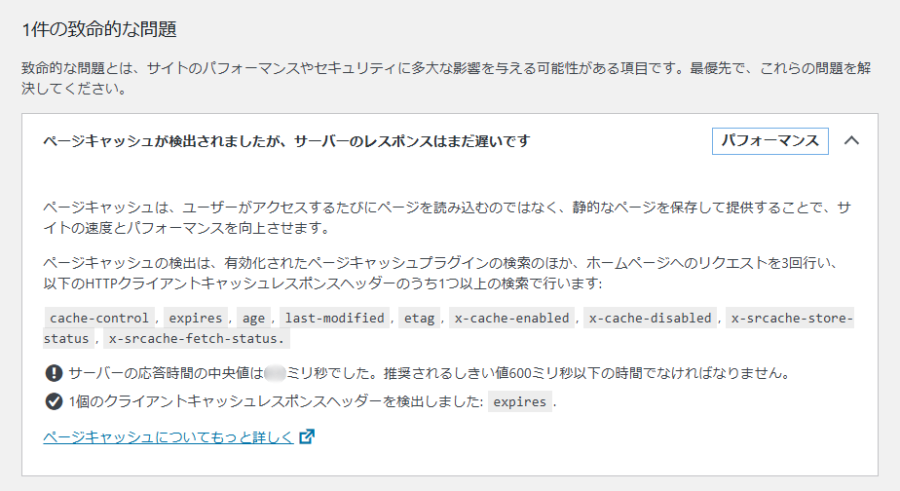
そこで今更なのではありますが、とりあえずキャッシュプラグインとして最も手っ取り早いものの1つとされている「WP Fastest Cache」を入れてみました。
- WP Fastest Cache – WordPress プラグイン | WordPress.org 日本語
- WP Fastest Cache Premium | The Fastest WordPress Cache Plugin
ただし、キャッシュ系プラグインはページの描画で不具合の出やすいものの代表格でもありますので(それだけに忌避していたのですが)、できるだけ不具合のないように模索しながら設定をしていこうと思っております。
エラーメッセージは無事に出なくなった
とりあえず「WP Fastest Cache」の導入が終わったら、上記のような「サーバーのレスポンスはまだ遅いです」などのエラーメッセージは出なくなりました。ひとまず一段落といったところでしょうか。ページの描画も心なしか早くなったような気がします。
WordPressに限った話ではないですが、ページの表示速度は避けては通れません。これからもできる範囲で改善を続けていきたいと思います。
プラグインについて簡単に説明してみる
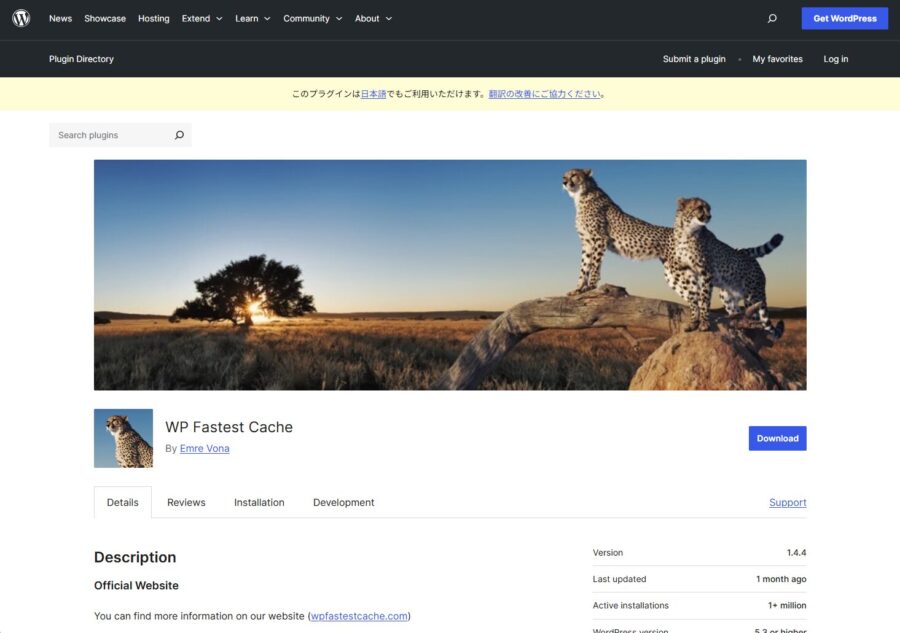
概要
「WP Fastest Cache」は、WordPressサイトの速度を向上させるためのキャッシュプラグインです。シンプルな設定画面で初心者でも扱いやすく、ページキャッシュの生成、圧縮、ブラウザキャッシュ、Lazy Load(画像遅延読み込み)など、サイトの高速化に必要な機能を幅広く備えています。
プラグインの特徴
- 簡単な設定画面:初心者でも数クリックで最適化可能ページ
- キャッシュ生成:静的HTMLを作成し、サイトを高速化
- HTML/CSS/JS圧縮:不要なスペースを削除し、ファイルサイズを軽量化
- Gzip圧縮:ページデータを圧縮し、転送速度を向上
- ブラウザキャッシュ:訪問者のブラウザにキャッシュを保存し、リピート訪問時の速度を改善
- CDN対応:Cloudflareやその他のCDNと連携可能
- モバイルキャッシュ管理:スマホ向けのキャッシュ設定が可能
- キャッシュ自動削除:記事の更新時に自動的にキャッシュをクリア画像の
- 遅延読み込み(Lazy Load):画像をスクロール時に読み込むことでページ表示を高速化
「WP Fastest Cache」使用上の注意点
キャッシュの影響で変更が反映されないことがある
- サイトを更新しても古いキャッシュが表示されることがある
- キャッシュを削除(クリア)すると即座に反映される
他のキャッシュ系プラグインとの競合
- W3 Total Cache、LiteSpeed Cache などと併用すると不具合が起こる可能性がある
- キャッシュプラグインは1つだけ使用するのが推奨
JavaScript圧縮が一部の機能を壊すことがある
- JavaScriptの圧縮(Minify)を有効にすると、一部のテーマやプラグインが正常に動作しなくなる場合がある
- トラブルが発生した場合は JS圧縮を無効化 してみる
画像最適化はPro版のみ
- WebP変換や画像圧縮は無料版では利用できない
- 画像最適化が必要なら「EWWW Image Optimizer」や「Smush」等との併用を考えるのも手
【メモ】競合プラグインについて
- WP Rocket
- 高性能キャッシュ+データベース最適化+画像遅延読み込み
- 有料のみ、機能は最も充実
- W3 Total Cache
- 高度なキャッシュ設定が可能(オブジェクトキャッシュ、DBキャッシュ)
- 設定が難しく、初心者向けではない
- LiteSpeed Cache
- サーバー組み込み型キャッシュ、ECサイト向け最適化
- LiteSpeedサーバー向けで、専用環境で最も効果が高い
- Autoptimize
- CSS・JS最適化に特化
- キャッシュよりも圧縮や最適化重視
- WP Super Cache
- シンプルなキャッシュプラグイン
- WP Fastest Cacheよりも設定が少ない