
WordPressで記事を執筆していると、気づかないうちにデータベース(DB)が肥大化し、サイトの動作が重くなってしまうことがあります。その大きな原因の一つが「リビジョン」機能です。
この記事では、リビジョン機能のメリット・デメリットから、適切な保持数の目安、さらにはwp-config.phpやfunctions.phpを使ったカスタマイズ方法まで分かりやすく解説します。
WordPressのリビジョン機能とは?
機能の概要
WordPressのリビジョン(Revision)とは、記事(投稿や固定ページ)を保存・更新するたびに、過去のデータを自動的にバックアップとして保存しておく機能です。
- リビジョンの目的: 「編集前の状態に戻したい」「ブラウザが急に閉じてデータが消えた」という際、過去のセーブポイントからデータを復元できます。
- 初期状態の挙動:
wp-config.php等に設定がない場合、WordPressのデフォルトは「制限なし(無限保存)」です。1つの記事を100回更新すれば、100件分のデータがデータベース(wp_postsテーブル)にそのまま蓄積されます。
リビジョンへのアクセス方法
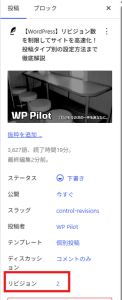
ブロックエディターの使用中、サイドバーに「リビジョン」の項目がある場合、そちらからアクセスいただけます(「2」などの数値をクリックくださいませ)。
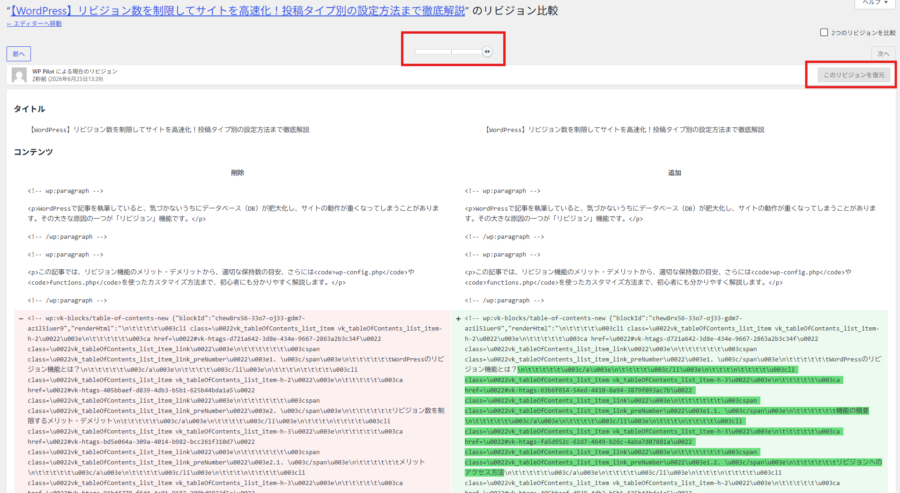
その後、以下のような画面が現れます。画面上部のツマミを動かし、戻したい箇所で「このリビジョンを復元」を押下すれば、その時点でのリビジョンが復元されます(復元後に「保存」いただくことが必要です)。
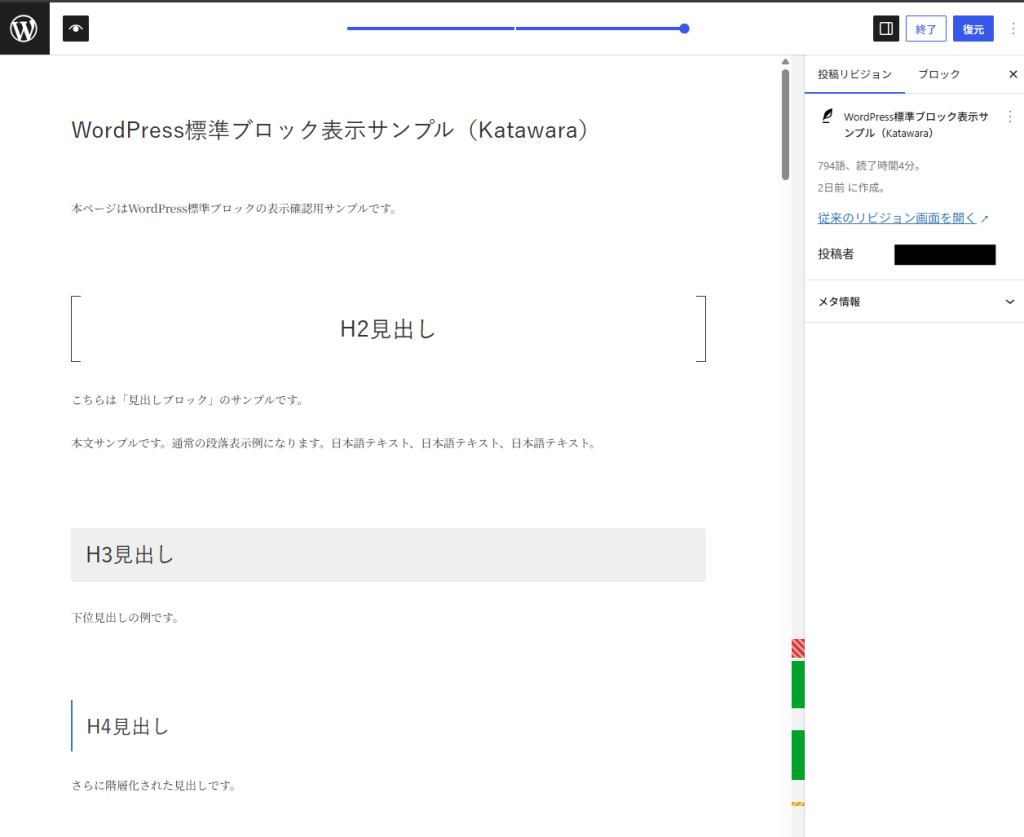
WordPress 7.0以降、一部の環境においてはリビジョン表示の画面が以下のように変わります。
リビジョン数を制限するメリット・デメリット
無限に増え続けるリビジョンを「最大〇個まで」と制限することには、以下のような一長一短があります。
メリット
- データベースの軽量化
不要な過去データが激減するため、データベースの容量肥大化をピンポイントで防げます。 - サイト動作・管理画面の高速化
データベースが軽くなることで、記事の読み込みや検索、管理画面の切り替えなどがスムーズになります。 - バックアップ効率の向上
サイト全体のバックアップデータが小さくなり、保存先のストレージ節約や実行時間の短縮につながります。
デメリット
- 古い履歴に遡れなくなる
例えば上限を「5個」にした場合、6回以上更新すると、一番古い(最初の頃の)編集データは自動的に消去され、復元できなくなります。 - 大幅なリライト(書き直し)時に不便
長文を何度も推敲しながら書き直す場合、「数日前のあの文章に戻したい」と思っても、上限を超えていると過去データが残っていません。
適切なリビジョン数の目安
一般的には、運用バランスが最も良い「3個 〜 10個」への制限が推奨されます。自身の運用スタイルに合わせて以下の目安を参考にしてください。
| 運用スタイル | 制限数の例 | 理由 |
| 一般的なブログ | 3 〜 5個 | 直前のミス(誤消去やバグ)をカバーするには5個あれば十分。 |
| 企業のコーポレートサイト | 5 〜 10個 | 複数人で確認しながら慎重に文言を修正することが多いため、少し多めが安心。 |
| 下書きは別ソフト | 0個(無効化)〜 3個 | NotionやWord等で原稿を完成させてから貼り付ける場合、リビジョンはほぼ不要。 |
リビジョン数を制限・カスタマイズする3つの方法
サイトの構成やスキルに合わせて、以下の3つの方法から選択して設定を行います。
方法①:サイト全体を一括制限する(wp-config.php)
サーバーへの負荷が最も少ない制限方法です。サイトのルートディレクトリにある wp-config.php を編集します。
ファイル内の /* 編集が必要なのはここまでです... */ という記述よりも上に、以下のいずれかのコードを追記します。
- 数を「5個」に制限したい場合:
define( 'WP_POST_REVISIONS', 5 ); - 機能を完全に「無効」にしたい場合:
define( 'WP_POST_REVISIONS', false );
// 記述例
define( 'WP_POST_REVISIONS', 5 );

/* 編集が必要なのはここまでです ! WordPress でのパブリッシングをお楽しみください。 */Code language: PHP (php)方法②:投稿タイプごとに保存数を変える(functions.php)
「通常のブログ記事は10個でいいけれど、重要な固定ページは5個残したい」「カスタム投稿『ニュース』は3個にしたい」といった場合は、子テーマの functions.php にフィルターフックを記述します。
functions.php の末尾に以下のコードを追記してください。
/**
 * 投稿タイプごとにリビジョンの保存数を変更する
 */
function custom_revisions_to_keep( $num, $post ) {

    // 通常の「投稿 (post)」は 10個
    if ( $post->post_type === 'post' ) {
        return 10;
    }

    // 「固定ページ (page)」は 5個
    if ( $post->post_type === 'page' ) {
        return 5;
    }

    // カスタム投稿タイプ「お知らせ (news)」は 3個
    if ( $post->post_type === 'news' ) {
        return 3;
    }

    // カスタム投稿タイプ「制作実績 (portfolio)」はリビジョン無効
    if ( $post->post_type === 'portfolio' ) {
        return 0;
    }

    // 上記の条件に該当しないその他の投稿タイプは一律5個にする
    // ※wp-config.php で設定したデフォルト数値にしたい場合は return $num; に変更してください。
    //  なお、wp-config.php で無設定の場合は「無限保存」となります。
    return 5;
}
add_filter( 'wp_revisions_to_keep', 'custom_revisions_to_keep', 10, 2 );
Code language: PHP (php)方法③:プラグインで手軽に管理する
コードを触るのが不安な場合や、「すでに溜まってしまった過去のリビジョンを掃除したい」という場合は、プラグインの導入が手軽です。
- WP Revisions Control
シンプル設計のプラグイン。管理画面の「設定」から、投稿タイプごとの保持数を数字で入力するだけで制限できます。余計な機能が要らない場合はこちらで十分です。 - WP-Optimize / LiteSpeed Cache
リビジョン数の制限だけでなく、データベース内にすでに溜まっている過去の大量のリビジョンを一括クリーンアップ(削除)する機能が備わっています。中級者・上級者向けのプラグインのため、触り始めのときに導入いただくことはおすすめしません。
特に LiteSpeed Cache は導入環境が限定されておりますので、注意が必要です。
まとめ
WordPressのリビジョンは強力で便利なバックアップ機能ですが、初期状態の「無限保存」のまま運用を続けると、サイトのパフォーマンス低下を招きます。
リビジョンの制限を事前に行っておくだけで、データベースが劇的に軽くなり、WordPressサイトを長期にわたって快適に維持できるようになります。ぜひご自身のサイトでも設定を見直してみてください。