
WordPressでブログやホームページを運営していると、
- 同じようなレイアウトの記事を何度も作る
- 過去の記事を元に新しい記事を書きたい
- 公開中の記事を安全にリライトしたい
と思うことはありませんか?
そんなときに役立つのが、Yoast Duplicate Post です。
名前のとおり記事を複製できるプラグインですが、実際には「記事作成の効率化」や「安全な更新作業」をサポートしてくれる便利なツールでもあります。
この記事では、Yoast Duplicate Postの特徴や導入するメリット、注意点について初心者向けに分かりやすく解説します。
- 1. Yoast Duplicate Postとは?
- 2. 主な機能
- 3. 3種類の複製方法
- 3.1. 複製(Clone)
- 3.2. 新規下書き(New Draft)
- 3.3. 書き換え&再公開(Rewrite & Republish)
- 4. Yoast Duplicate Postを導入するメリット
- 4.1. 作業時間を大幅に短縮できる
- 4.2. レイアウトを統一できる
- 4.3. アイキャッチ画像やカテゴリーも引き継げる
- 4.4. 安全に記事をリライトできる
- 4.5. テスト環境として活用できる
- 5. コピーできる内容
- 6. 注意点
- 6.1. タイトルを変更し忘れない
- 6.2. SEO情報を確認する
- 6.3. 重複コンテンツにならないよう注意する
- 6.4. コピー記事を増やしすぎない
- 6.5. 利用権限や有効な投稿タイプを確認する
- 7. どのようなサイトにおすすめ?
- 8. まとめ
Yoast Duplicate Postとは?
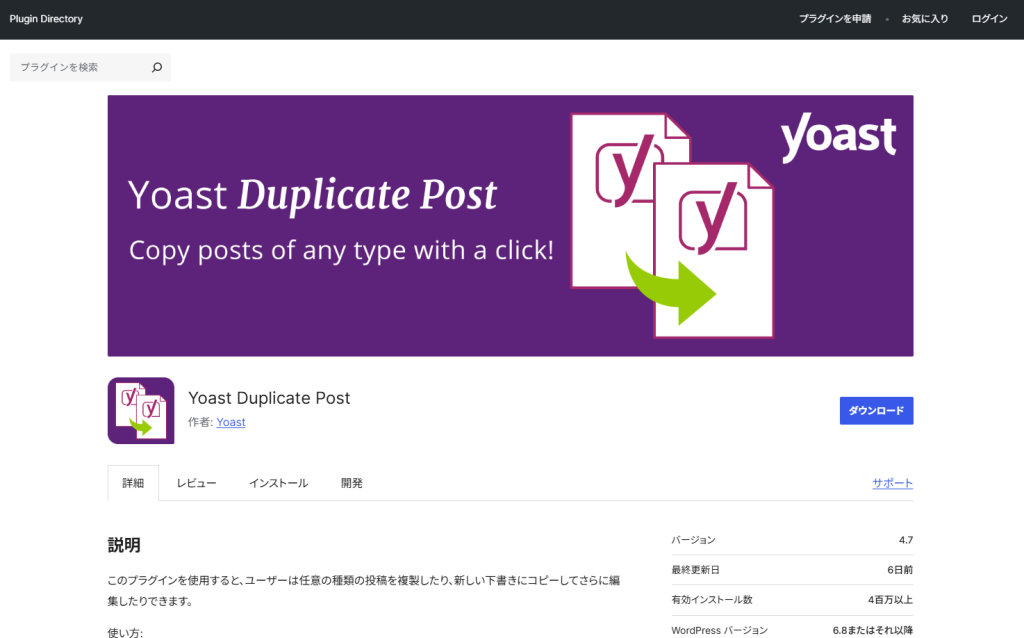
Yoast Duplicate Postは、WordPressの記事や固定ページを簡単に複製できる無料プラグインです。
通常、新しい記事を作るたびに、「タイトル」「アイキャッチ画像」「ブロック構成」「カテゴリー」などを設定する必要があります。
しかし、このプラグインを使えば、既存の記事をそのままコピーし、必要な部分だけを書き換えて利用できます。
記事制作の時間を短縮できるため、多くのWordPressユーザーに利用されています。
主な機能
Yoast Duplicate Postには、主に次のような機能があります。
- 投稿・固定ページの複製
- カスタム投稿タイプの複製
- 下書きとしてコピー
- 一覧画面から簡単に複製
- コピー対象の細かな設定
- ユーザー権限ごとの利用制御
- Rewrite & Republish機能
特に最後の「Rewrite & Republish」は、他の複製プラグインにはあまり見られない便利な機能です。
3種類の複製方法
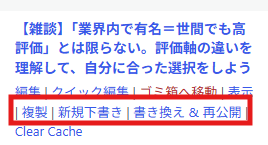
複製(Clone)
複製(Clone)は、その場で記事を複製する機能です。編集画面は開かず、一覧画面にコピーが追加されます。
テンプレート記事を作成したい場合に便利です。
新規下書き(New Draft)
こちらは最もよく使われる機能です。記事を複製すると同時に編集画面が開くため、そのまま内容を変更できます。
例えば、「商品紹介」「お知らせ」「イベント情報」「サービス紹介」など、同じ構成の記事を作る際に非常に便利です。
書き換え&再公開(Rewrite & Republish)
公開中の記事を安全に更新できる機能です。
通常、公開中の記事を直接編集すると、途中まで書いた内容が保存されてしまうことがあります。
書き換え&再公開(Rewrite & Republish)では、
- 公開記事
- コピーを作成
- コピー側で編集
- 完成後に公開記事へ反映
という流れになります。そのため、読者に未完成の記事を見せることなく、安心してリライト作業を進められます。
SEO記事の更新や企業サイトの運営では特に便利な機能です。
Yoast Duplicate Postを導入するメリット
作業時間を大幅に短縮できる
最大のメリットは、記事作成の効率化です。
似たようなレイアウトの記事を何本も作る場合、新規作成よりも圧倒的に早く作業できます。
レイアウトを統一できる
毎回ブロックを組み直す必要がありません。
そのため、「デザイン崩れ」「ブロックの入れ忘れ」「ボタン配置ミス」なども防ぎやすくなります。
特に複数人で運営しているサイトでは、記事の品質を一定に保ちやすくなるでしょう。
アイキャッチ画像やカテゴリーも引き継げる
設定によっては、「アイキャッチ画像」「カテゴリー」「タグ」「カスタムフィールド」「抜粋」などもコピーできます。
毎回同じ設定を入力する手間がなくなります。
安全に記事をリライトできる
公開中の記事を直接編集するのは、思わぬトラブルにつながることがあります。
例えば、
- 編集途中の記事が保存される
- レイアウトが崩れる
- 一時的に内容が中途半端になる
といったケースです。
「書き換え&再公開」を利用すれば、完成してから公開記事へ反映できるため安心です。
テスト環境として活用できる
HTMLやCSS、JavaScriptの動作確認をしたい場合にも役立ちます。コピー記事で検証し、問題がなければ本番の記事へ反映できます。
このような使い方ができるので、他にもデザインやブロック等の検証にも向いています。
コピーできる内容
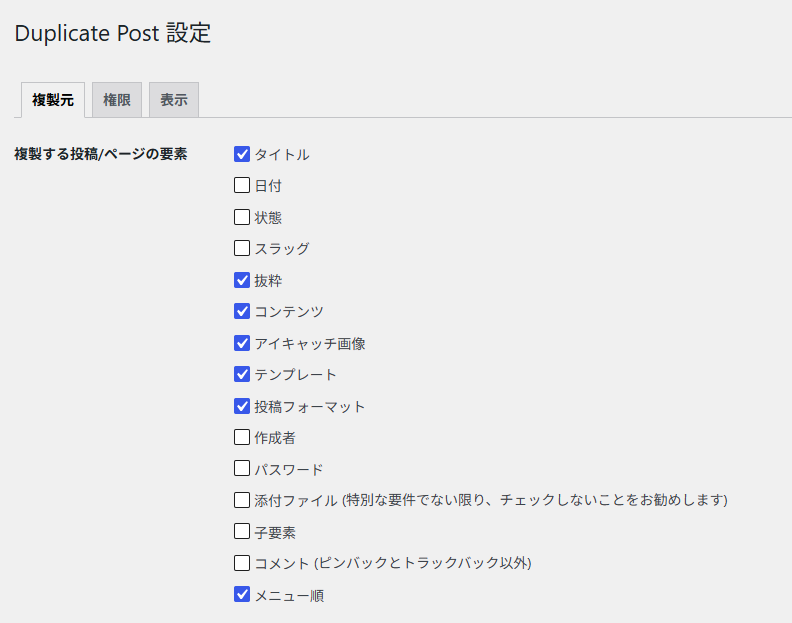
設定にもよりますが、一般的には次の内容をコピーできます。
- タイトル
- 本文
- アイキャッチ画像
- 抜粋
- カテゴリー
- タグ
- カスタムフィールド
- 親ページ
- 投稿フォーマット
不要な項目は設定画面から除外できます。
注意点
便利なプラグインですが、いくつか注意したい点もあります。
タイトルを変更し忘れない
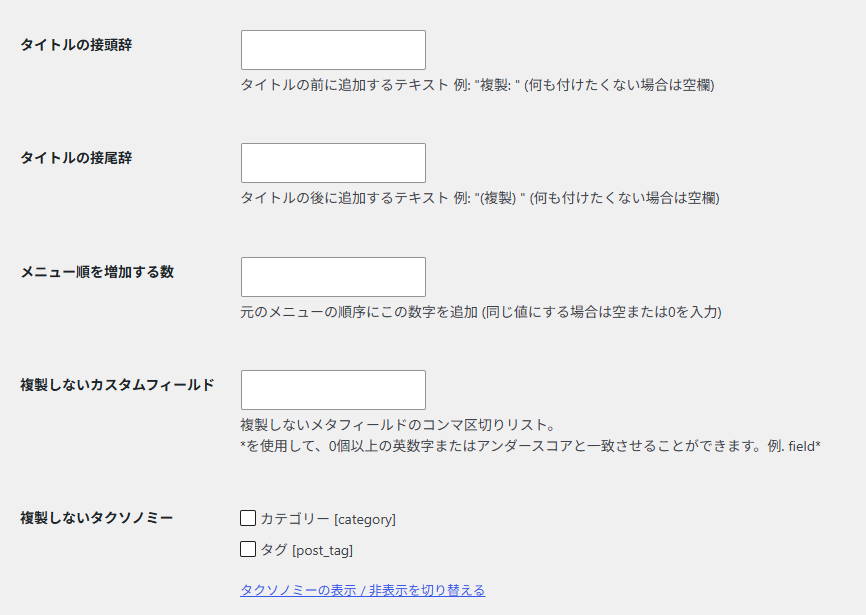
コピーした記事は元の記事と同じタイトルになっています。公開前に、変更漏れがないか必ず確認しましょう。
コピー先であることが分かりやすくなるよう、接頭辞や接尾辞を編集いただくことも手かと思います。
SEO情報を確認する
SEOプラグインを利用している場合、
- SEOタイトル
- メタディスクリプション
- SNS画像
などもコピーされることがあります。
そのまま公開すると検索エンジンに重複した情報を送ってしまう可能性があるため、公開前に見直すことをおすすめします。コピー不要であれば、「複製しないカスタムフィールド」に該当の項目を記載いただくことを強くおすすめします。
重複コンテンツにならないよう注意する
コピーした記事をほとんど変更せず公開すると、内容が重複してしまいます。
検索エンジンから評価が分散したり、重複コンテンツと判断されたりする可能性があるため、十分に内容を書き換えてから公開しましょう。
コピー記事を増やしすぎない
便利だからといって、
- ○○(コピー)
- ○○(コピー2)
- ○○(コピー3)
のように大量に残してしまうと、管理が難しくなります。
不要になったコピー記事は定期的に整理すると管理しやすくなります。
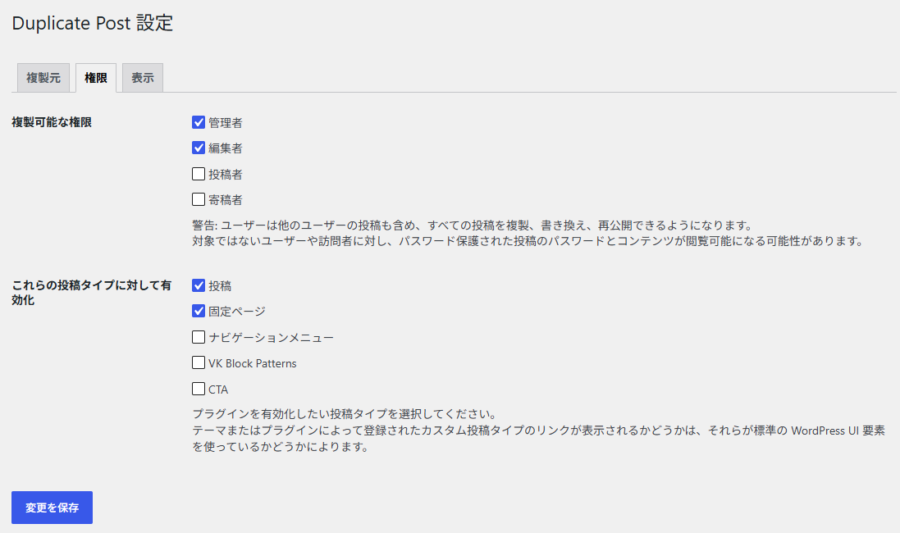
利用権限や有効な投稿タイプを確認する
複数人でサイトを運営している場合は、誰でも複製できる状態にするのではなく、必要なユーザー、必要な投稿タイプだけ利用できるよう権限を設定すると安心です。
運営ルールと合わせて設定しておくと、誤操作や不要なコピーの作成を防げます。
どのようなサイトにおすすめ?
Yoast Duplicate Postは、特に次のようなサイトで活躍します。
- ブログ
- ニュースサイト
- 企業ホームページ
- 不動産サイト
- 求人サイト
- レシピサイト
- 会員制サイト
- 商品紹介ページが多いネットショップ
同じような構成の記事を繰り返し作るサイトほど、効果を実感しやすいでしょう。
まとめ
Yoast Duplicate Postは、「記事をコピーするだけ」のプラグインではありません。
記事作成を効率化するだけでなく、公開済みの記事を安全に更新できる「書き換え&再公開」機能など、日々の運営を支える便利な機能が充実しています。
一方で、コピーした記事をそのまま公開すると、タイトルやSEO情報、記事内容が重複してしまう可能性があります。
そのため、複製はあくまで作業のスタート地点と考え、公開前にはタイトル・パーマリンク・SEO設定・本文を十分に見直すことが大切です。
定型レイアウトの記事が多いサイトや、公開済みの記事を頻繁にリライトするサイトでは、作業効率を大きく向上させてくれるプラグインと言えるでしょう。