
WordPressのテーマ開発やカスタマイズについて調べていると、「theme.json」という言葉を目にする機会が増えてきました。
しかし、初心者の方にとっては、以下のように感じることも多いでしょう。
functions.phpとの違いが分からない- CSSを書けば十分では?
- 何のために存在するの?
実際のところ、theme.jsonは現代のWordPressテーマ開発において非常に重要な仕組みです。
特にブロックエディター(Gutenberg)やフルサイト編集(FSE)が主流になった現在では、テーマ全体のデザインや設定を管理する中心的な役割を担っています。
この記事では、theme.jsonの基本的な考え方から具体的な設定例まで、分かりやすく解説します。
- 1. theme.jsonとは?
- 1.1. なぜtheme.jsonが作られたのか?
- 1.2. theme.json でできること(一例)
- 1.3. JSONとは?
- 2. theme.jsonでできること
- 2.1. カラー設定
- 2.2. フォントサイズ設定
- 2.3. レイアウト設定
- 2.4. 余白設定
- 2.5. ブロックごとの設定
- 3. スタイル設定も可能
- 3.1. 文字サイズの指定
- 3.2. 見出しのデザイン
- 4. functions.phpとの違い
- 4.1. functions.php
- 4.2. theme.json
- 5. CSSとの違い
- 5.1. CSS
- 5.2. theme.json
- 6. ブロックテーマで特に重要
- 6.1. クラシックテーマでも使える?
- 7. versionについて
- 8. 初心者が最初に覚えたい設定
- 9. よくある失敗
- 9.1. JSONのカンマ忘れ・過剰
- 9.2. 括弧の閉じ忘れ
- 9.3. CSS感覚で書いてしまう
- 10. これからのWordPressとtheme.json
- 11. まとめ
theme.jsonとは?
theme.jsonとは、WordPressテーマの設定情報をJSON形式で管理するためのファイルです。
以下のように、テーマフォルダ直下に設置します。
wp-content
 └ themes
     └ my-theme
         ├ style.css
         ├ functions.php
         ├ theme.json ← このファイルがこの記事の主役です!!
└ templatesCode language: plaintext (plaintext)従来は「CSS」「functions.php」「add_theme_support()」などに分散していた設定を、theme.jsonへまとめて記述できるようになりました。
簡単に言えば、「テーマ全体のデザイン設定を一元管理するためのファイル」です。
参考リンク
なぜtheme.jsonが作られたのか?
昔のWordPressテーマでは、例えば以下のような形で管理されていました。
- 親テーマ
functions.php:add_theme_support()→ エディター設定 - 親テーマ
style.css: デザイン設定 - 子テーマ
style.css: 色や余白の調整
しかし、
- 設定場所が分散する
- メンテナンスが大変
- テーマごとの差が大きい
などのような問題がありました。そこで登場したのがtheme.jsonです。
theme.json でできること(一例)
theme.jsonでは、以下のような設定情報を統一的に管理できます。
- カラーパレット
- フォントサイズ
- 余白
- レイアウト
- ブロック設定
JSONとは?
theme.jsonの「JSON」はデータ記述形式の一種です。
例えば以下の記述は、「versionという項目の値は3」という意味になります。
{
  "version": 3
}Code language: JSON / JSON with Comments (json)初心者のうちは、「テーマ設定を書くための専用ファイル」と理解しておけば十分です。
theme.jsonでできること
theme.jsonでは主に以下を管理できます。
カラー設定
{
  "settings": {
    "color": {
      "palette": [
        {
          "slug": "primary",
          "name": "メインカラー",
          "color": "#0073aa"
        }
      ]
    }
  }
}
Code language: JSON / JSON with Comments (json)
このように記述すると、エディターのカラーパレットに色を追加できます。
フォントサイズ設定
{
  "settings": {
    "typography": {
      "fontSizes": [
        {
          "slug": "small",
          "size": "14px",
          "name": "小"
        }
      ]
    }
  }
}
Code language: JSON / JSON with Comments (json)
独自の文字サイズを登録できます。
レイアウト設定
{
  "settings": {
    "layout": {
      "contentSize": "720px",
      "wideSize": "1200px"
    }
  }
}
Code language: JSON / JSON with Comments (json)
これにより、以下の幅を指定できます。
- 通常幅:
settings.layout.contentSize - ワイド幅(幅広):
settings.layout.wideSize
余白設定
{
  "settings": {
    "spacing": {
      "padding": true,
      "margin": true
    }
  }
}
Code language: JSON / JSON with Comments (json)
ブロックエディターから余白調整を利用できます。
ブロックごとの設定
特定ブロックだけ設定することも可能です。
{
  "settings": {
    "blocks": {
      "core/paragraph": {
        "color": {
          "background": false
        }
      }
    }
  }
}
Code language: JSON / JSON with Comments (json)
段落ブロックの背景色機能を無効化できます。
スタイル設定も可能
theme.jsonではデザイン指定もできます。
文字サイズの指定
例えば、以下の例では全体の文字サイズを指定できます。
{
  "styles": {
    "typography": {
      "fontSize": "18px"
    }
  }
}
Code language: JSON / JSON with Comments (json)
見出しのデザイン
{
  "styles": {
    "elements": {
      "h2": {
        "typography": {
          "fontSize": "2rem"
        }
      }
    }
  }
}
Code language: JSON / JSON with Comments (json)
H2見出しへ統一スタイルを適用できます。
functions.phpとの違い
初心者がよく混乱するポイントです。
簡単に言うと、機能はfunctions.php、デザイン設定はtheme.jsonという考え方になります。
functions.php
主な役割は以下の通りとなっています。
- PHP処理
- フック
- 機能追加
- カスタム処理
add_action(
    'wp_enqueue_scripts',
    'my_style'
);Code language: PHP (php)
theme.json
主な役割は以下の通りです。
- デザイン設定
- エディター設定
- レイアウト管理
{
  "settings": {
    "color": {
      "palette": []
    }
  }
}Code language: JSON / JSON with Comments (json)
CSSとの違い
こちらの区別も重要です。WordPressを通すか通さないかという観点からすると、大きな違いがあります。
theme.jsonは、例えば「外観>エディター>デザイン」の設定画面にも反映されるようになっています。最近のWordPressでは、「まずtheme.jsonで設定し、不足部分をCSSで補う」という考え方も十分通用するものとなっています。
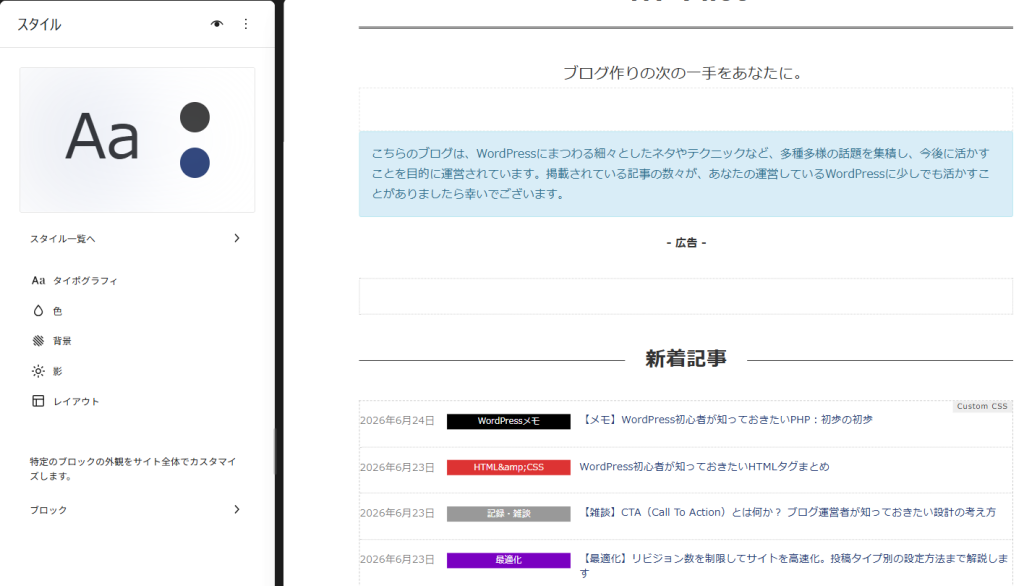
theme.jsonの設定内容が、例えばこの画面でも反映されるようになります(未操作時の場合)。CSS
見た目を直接指定するものであり、WordPressは処理には関与しません。
h2 {
  color:red;
}Code language: CSS (css)
theme.json
WordPressの仕組みを通じて設定するものであり、WordPressは処理に直接関与します。
{
  "styles": {
    "elements": {
      "h2": {
        "color": {
          "text": "#ff0000"
        }
      }
    }
  }
}
Code language: JSON / JSON with Comments (json)
ブロックテーマで特に重要
現在のWordPressでは、「Twenty Twenty-Five」「Twenty Twenty-Four」などの標準テーマでtheme.jsonが中心になっており、テーマの重要なデザイン情報がtheme.jsonで管理されています。
そのため、ブロックテーマを扱うならtheme.jsonの理解はほぼ必須と言えるでしょう。
クラシックテーマでも使える?
答えは「はい」です。
例えば、
- Lightning
- Cocoon
- SWELL
などでも利用できます。必ずしもブロックテーマ専用ではありません。
実際、例えばLightningではtheme.jsonが公式で利用できるようになっており、積極的に活用する動きもあります。
参考リンク
ブロックテーマとクラシックテーマの違いについては、以下の記事もご覧ください。

versionについて
theme.jsonの先頭には通常、以下のような記載があります。
{
  "version": 3
}Code language: JSON / JSON with Comments (json)
これはtheme.jsonの仕様バージョンです。
現在はVersion 3が主流です。新規作成時は基本的に"version": 3を使用すれば問題ありません。
初心者が最初に覚えたい設定
まずは以下だけ理解できれば十分です。
- カラーパレット:
settings.color.palette - フォントサイズ:
settings.typography.fontSizes - レイアウト幅:
settings.layout - 全体スタイル:
styles
よくある失敗
JSONのカンマ忘れ・過剰
JSONでは区切り記号としてカンマが重要な役割を果たします。
以下は「3」の後にカンマがないため、エラーとなります。
{
  "version": 3
  "settings": {}
}
Code language: JSON / JSON with Comments (json)逆に、以下は{}の後に余分なカンマがあるため、こちらもエラーとなります。
{
  "version": 3,
  "settings": {},
}Code language: JSON / JSON with Comments (json)
括弧の閉じ忘れ
JSONは {} や [] の対応関係が重要です。
以下のように1つでも欠けていたり、記号が誤っていたりするとエラーになります。
[
  "version": 3,
  "settings": {
}Code language: JSON / JSON with Comments (json)
CSS感覚で書いてしまう
theme.jsonはCSSではありません。
例えば、以下のような単純な書き方は基本的にできません。
{
  "color":"red"
}
Code language: JSON / JSON with Comments (json)
WordPressが定める構造に従う必要があります。
これからのWordPressとtheme.json
WordPressは今後もブロックエディター中心で進化していくと考えられています。
そのため、以下のような対応を行うならtheme.jsonの知識はますます重要になります。
- テーマ開発
- 子テーマ作成
- ブロックテーマ運用
- エディターカスタマイズ
昔はCSSやfunctions.phpだけでも十分でしたが、現在はtheme.jsonがテーマ設計の中心になりつつあります。
まとめ
theme.jsonは、現代のWordPressテーマにおける「設定の司令塔」とも言える存在です。
主に以下を管理できます。
- カラー設定
- フォント設定
- レイアウト設定
- 余白設定
- ブロック設定
- 全体デザイン
従来のWordPressではfunctions.phpやCSSに分散していた設定を、一箇所にまとめられるようになりました。特にブロックテーマやフルサイト編集を活用する場合、theme.jsonの理解は欠かせません。
最初は難しく感じるかもしれませんが、
- settings
- styles
- blocks
という3つの考え方(パラメータ)を覚えるだけでも十分な第一歩になります。
WordPressの新しいテーマ開発を学ぶうえで、ぜひ少しずつtheme.jsonに触れてみてください。