
WordPressでクラシックテーマを使用しているにもかかわらず、管理画面の「外観」に「パターン」という項目が表示されることがあります。
ブロックテーマであれば違和感はありませんが、クラシックテーマで表示されると、「テーマがブロックテーマに切り替わってしまったのではないか」「クラシックテーマなのに、なぜサイトエディターのような画面が表示されるのか」と疑問に思う方もいるでしょう。
結論から述べると、クラシックテーマで「外観 > パターン」が表示されるのは、WordPressの正常な仕様です。
この記事では、クラシックテーマでもパターンが表示される理由や、これまでの経緯、ブロックテーマとの違いについて分かりやすく解説します。
- 1. 前提:「クラシックテーマ」「ブロックテーマ」とは?
- 2. クラシックテーマでも「外観 >パターン」が表示されるのは正常
- 3. WordPressの「パターン」とは
- 4. なぜクラシックテーマでもパターンを使えるのか
- 5. 「パターン」が外観メニューにある理由
- 6. パターン機能が導入された経緯
- 6.1. WordPress 5.5でブロックパターンが導入
- 6.2. WordPress 6.3で再利用ブロックと統合
- 6.3. WordPress 6.5でクラシックテーマ向けの準備が進む
- 6.4. WordPress 6.6で「外観 > パターン」が本格的に利用可能に
- 7. サイトエディターが使えるようになったわけではない
- 8. パターン画面には何が表示されるのか
- 8.1. 自分で作成したパターン
- 8.2. テーマが用意したパターン
- 8.3. テーマの機能やプラグインによって追加されたパターン
- 9. 「外観 > パターン」が表示されない場合
- 10. クラシックテーマでパターンを使うメリット
- 10.1. よく使うレイアウトを簡単に再利用できる
- 10.2. デザインを統一しやすい
- 10.3. 同期パターンなら一括修正できる
- 10.4. ブロックテーマへ移行しなくても利用できる
- 11. 利用時に注意したい点
- 11.1. 同期と非同期を間違えない
- 11.2. テーマ独自の装飾に依存しすぎない
- 11.3. 不要なパターンを増やしすぎない
- 12. まとめ
前提:「クラシックテーマ」「ブロックテーマ」とは?
以下の記事で説明していますので、まずはこちらをご覧ください。

クラシックテーマでも「外観 >パターン」が表示されるのは正常
クラシックテーマを使用していても、WordPressの管理画面に「外観>パターン」が表示されることがあります(以下はクラシックテーマ「Xwrite」の例です)。
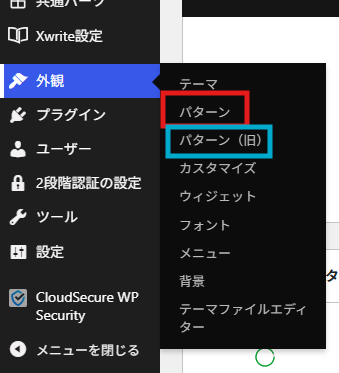
これは不具合ではなく、WordPress本体の仕様です。「パターンが表示されているから、ブロックテーマになった」ということでもありません。パターンは、ブロックテーマだけで利用する機能ではなく、クラシックテーマでも使えるWordPress共通の機能だからです。
クラシックテーマであっても、投稿や固定ページの編集にはブロックエディターを使用できます。そのため、ブロックエディター内で使うパターンについても、クラシックテーマから利用・管理できるようになっています。
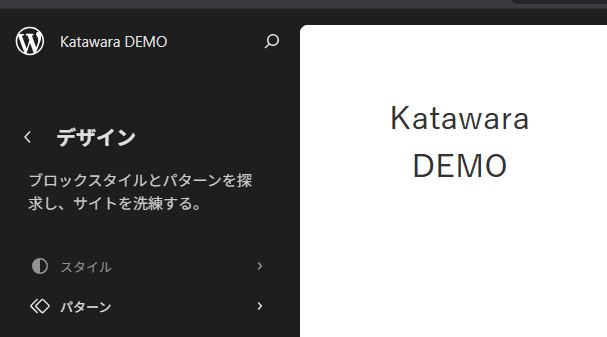
クラシックテーマによっては「外観>デザイン>パターン」となっている場合もございます。
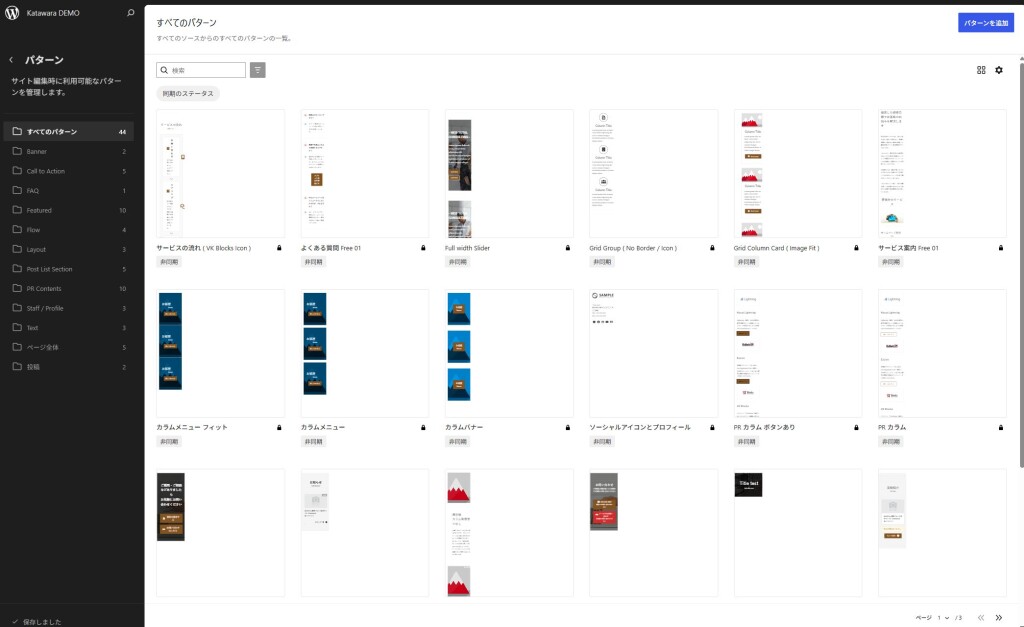
以下のスクリーンショットは「Katawara」の例です。同じ「デザイン」ページですが、ブロックテーマ(「X-T9」など)と比べて利用できる機能に制限がございます。
WordPressの「パターン」とは
WordPressのパターンとは、複数のブロックをあらかじめ組み合わせたレイアウトのことです。
例えば、次のような構成をパターンとして保存できます。
- 見出しと説明文、ボタンを組み合わせた案内欄
- 記事末尾のお問い合わせ案内
- プロフィール紹介欄
- 商品やサービスの紹介欄
- 画像と文章を左右に並べたレイアウト
- 注意事項や補足情報をまとめた囲み欄
通常であれば、記事を作るたびに見出しや文章、ボタンなどを一つずつ配置しなければなりません。しかし、よく使うレイアウトをパターンとして保存しておけば、必要なときにまとめて呼び出せます。
同じような案内欄やデザインを何度も使用する場合に便利な機能です。
なぜクラシックテーマでもパターンを使えるのか
クラシックテーマでもパターンを使える理由は、テーマの仕組みと、記事編集画面の仕組みが別になっているためです。
クラシックテーマでは、サイト全体の基本的な構造をPHPファイルによって管理します。代表的なファイルには、次のようなものがあります。
header.php
footer.php
single.php
page.php
archive.phpCode language: plaintext (plaintext)
これらのファイルによって、ヘッダーやフッター、投稿ページ、固定ページ、一覧ページなどの表示が作られています。
一方で、投稿や固定ページの本文については、クラシックテーマでもブロックエディターを利用できます。つまり、クラシックテーマでは次のような役割分担になっています。
サイト全体の構造
 → PHPテンプレートやテーマの設定で管理

投稿・固定ページの本文
 → ブロックエディターで編集

本文内で使うレイアウト
 → パターンとして保存・再利用
パターンは、サイト全体をブロックで編集するためだけの機能ではありません。投稿や固定ページの本文を効率よく作成するための機能でもあるため、クラシックテーマでも利用できます。
「パターン」が外観メニューにある理由
パターンは主に投稿や固定ページの中で使うため、「投稿」の近くに管理画面があってもよさそうに感じるかもしれません。しかし、WordPressではパターンを、単なる文章ではなく「サイト内で使うデザイン部品」として扱っています。
パターンには、文章だけでなく、次のような要素が含まれます。
- 色
- 余白
- 画像
- ボタン
- カラム
- 見出し
- 背景
- 枠線
そのため、WordPressではパターンを「外観」や「デザイン」に関係する機能として整理しています。
大まかには、次のような考え方です。
| 管理するもの | 主な場所 |
|---|---|
| 投稿や固定ページの内容 | 投稿・固定ページ |
| サイト全体のデザイン | 外観 |
| 再利用するデザイン部品 | 外観 > パターン |
記事編集画面からパターンを作成することもできますが、作成済みのパターンを一覧表示したり、名前を変更したり、削除したりする場所として、「外観 > パターン」が用意されています。
パターン機能が導入された経緯
現在の「外観 > パターン」に至るまで、WordPressでは段階的に機能が追加されてきました。
WordPress 5.5でブロックパターンが導入
ブロックパターンは、WordPress 5.5で正式に導入されました。
当初は、あらかじめ用意されたブロックの組み合わせを、投稿や固定ページに挿入するための機能という位置づけでした。テーマやプラグインの開発者も、独自のパターンを登録できるようになりました。
この時点から、パターンはブロックテーマ専用の機能ではありません。クラシックテーマでも、ブロックエディターを使用していれば利用できました。
WordPress 6.3で再利用ブロックと統合
以前のWordPressには、「再利用ブロック」という機能がありました。再利用ブロックは、一度作成したブロックを複数の記事で使用できる機能です。
WordPress 6.3では、この再利用ブロックがパターンの仕組みに統合されました。
その結果、パターンは主に次の2種類に整理されました。
| 種類 | 特徴 |
|---|---|
| 非同期パターン | 挿入した後は、記事ごとに個別に編集できる |
| 同期パターン | 元のパターンを変更すると、使用している場所にも反映される |
同期パターンは、以前の再利用ブロックに近い仕組みです。例えば、複数の記事の末尾に同じお問い合わせ案内を設置している場合、同期パターンを使えば、一つのパターンを修正するだけで全体に反映できます。
一方、非同期パターンは、挿入した後に記事ごとに内容を変えたい場合に向いています。
参考リンク
WordPress 6.5でクラシックテーマ向けの準備が進む
WordPress 6.5では、クラシックテーマからも新しいパターン管理画面にアクセスしやすくするための準備が進められました。それまでのWordPressでは、パターンの作成や管理方法が複数の場所に分かれており、少し分かりにくい状態でした。
そこで、パターンを一つの画面で管理できるようにする方向で、管理画面の整理が進められました。
WordPress 6.6で「外観 > パターン」が本格的に利用可能に
WordPress 6.6では、クラシックテーマでも「外観 > パターン」から新しいパターン管理画面を利用できるようになりました。
管理画面のURLを見ると、次のように site-editor.php が含まれている場合があります。
/wp-admin/site-editor.php?path=/patternsこのURLを見ると、「クラシックテーマなのにサイトエディターが有効になっている」と感じるかもしれません。
しかし、サイトエディター全体が利用可能になったわけではありません。サイトエディターの仕組みのうち、パターンを管理する部分だけを、クラシックテーマでも利用できるようにしたものです。
サイトエディターが使えるようになったわけではない
クラシックテーマで「外観 > パターン」が表示されても、ブロックテーマと同じようにサイト全体を編集できるわけではありません。
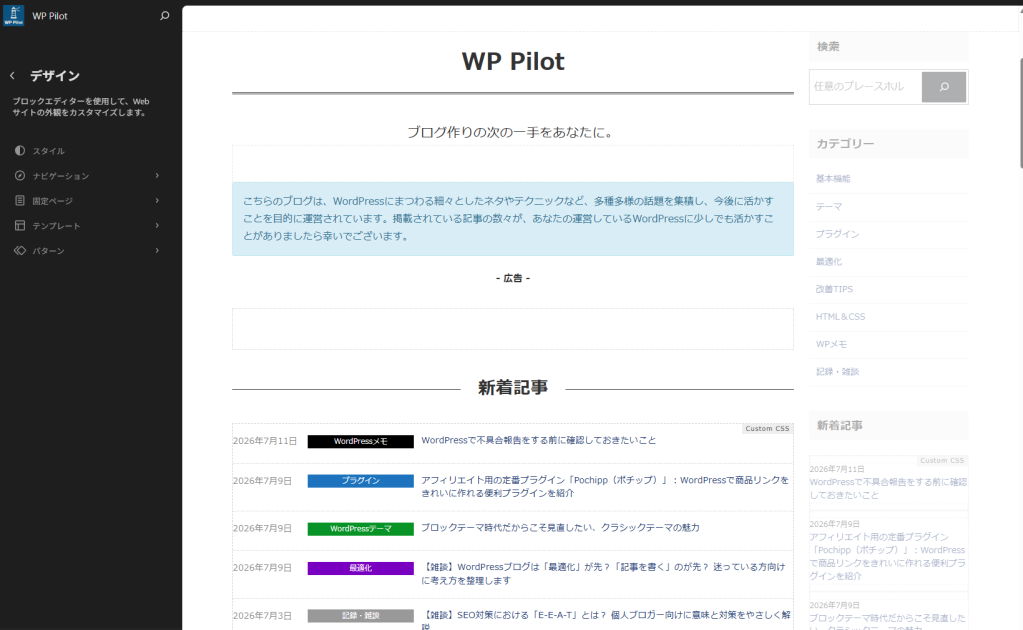
ブロックテーマの場合、「外観>デザイン」が表示されている箇所では、以下のように「固定ページ」「テンプレート」などのブロックテーマ特有のメニューもあわせて表示されており、そこからテンプレートやデザイン等を直接編集することが可能となっています。
一方、クラシックテーマでは、通常、次のような部分をブロックで直接編集することはできません。
- ヘッダー全体
- フッター全体
- 投稿ページのテンプレート
- 固定ページのテンプレート
- カテゴリー一覧ページ
- 検索結果ページ
- 404ページ
- サイト全体のスタイル
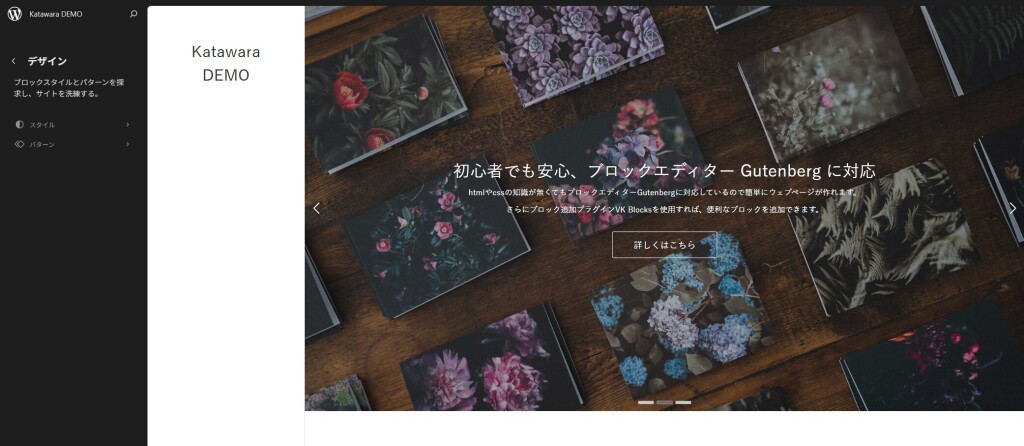
これらの部分を管理画面からブロックで編集するには、原則としてブロックテーマが必要です。クラシックテーマでは、引き続きPHPテンプレートやテーマ独自の設定画面、カスタマイザーなどを使って管理します。
クラシックテーマとブロックテーマの違いを簡単に整理すると、次のとおりです。
| 項目 | クラシックテーマ | ブロックテーマ |
|---|---|---|
| 投稿本文のブロック編集 | 可能 | 可能 |
| パターンの利用 | 可能 | 可能 |
| ヘッダーのブロック編集 | 原則不可 | 可能 |
| フッターのブロック編集 | 原則不可 | 可能 |
| テンプレートのブロック編集 | 原則不可 | 可能 |
| PHPテンプレート | 主に使用する | 基本的にはHTMLテンプレートを使用 |
| サイトエディター | 一部機能のみ利用可能 | 全体を利用可能 |
つまり、パターンが使えることと、サイト全体をブロックで編集できることは別です。
パターン画面には何が表示されるのか
「外観 > パターン」には、環境によっていくつかの種類のパターンが表示されます。
自分で作成したパターン
投稿や固定ページの編集画面から、自分で作成・保存したパターンです。同期パターンとして保存したものや、通常の非同期パターンが表示されます。
自分で作成したパターンは、基本的にWordPressのデータベースに保存されます。
テーマが用意したパターン
使用中のテーマが、独自のパターンを登録している場合があります。
例えば、次のようなパターンです。
- メインビジュアル
- お問い合わせ案内
- 会社紹介
- サービス一覧
- 記事一覧
- プロフィール
- 料金表
テーマによっては、テーマフォルダ内の patterns フォルダにパターン用のファイルが置かれている場合があります。
theme-folder/
└─ patterns/
   ├─ hero.php
   ├─ call-to-action.php
   └─ profile.php
このようなテーマ独自のパターンは、使用中のテーマによって内容が変わります。
テーマの機能やプラグインによって追加されたパターン
上記とは別に、テーマの独自機能やブロック拡張プラグインなどが、独自のパターンを登録する場合もあります(テーマ「Xwrite」内機能「共通パーツ」や、プラグイン「VK Block Patterns」などが該当します)。
例えば、プラグインを有効化した後にパターンの数が増えた場合は、そのプラグインが追加した可能性があります。
「外観 > パターン」が表示されない場合
クラシックテーマでもパターンが表示されるのが通常ですが、環境によっては表示されないこともあります。
考えられる主な理由は、次のとおりです。
- WordPressのバージョンが古い
- ユーザーの権限が不足している
- テーマが管理メニューを非表示にしている
- プラグインが管理画面をカスタマイズしている
- Classic Editor関連の設定でブロック機能が制限されている
- 独自コードによってパターン機能が無効化されている
- マルチサイト環境で権限が制限されている
特に、管理者以外のユーザーでは、パターンを編集するための権限がなく、メニュー自体が表示されない場合があります。また、企業サイトなどでは、誤操作を防ぐ目的で管理画面のメニューを意図的に非表示にしていることもあります。
クラシックテーマでパターンを使うメリット
クラシックテーマでも、パターンを活用することで記事作成を効率化できます。
よく使うレイアウトを簡単に再利用できる
お問い合わせ案内やプロフィール、注意書きなどを毎回作り直す必要がなくなります。
デザインを統一しやすい
同じパターンを利用することで、記事ごとのデザインの違いを減らせます。
複数人で記事を作成するサイトでも、見た目をそろえやすくなります。
同期パターンなら一括修正できる
複数の記事で同じ内容を使っている場合、同期パターンを使えば一か所の変更を全体に反映できます。
例えば、問い合わせ先やキャンペーン内容が変わった場合に便利です。
ブロックテーマへ移行しなくても利用できる
パターンを使うためだけに、クラシックテーマからブロックテーマへ変更する必要はありません。
現在のテーマを使い続けながら、記事作成の一部だけにブロック機能を取り入れられます。
利用時に注意したい点
パターンは便利ですが、使い方によっては注意も必要です。
同期と非同期を間違えない
同期パターンを編集すると、そのパターンを使用しているすべての場所に変更が反映されます。
特定の記事だけ内容を変更したい場合は、同期を解除するか、非同期パターンとして利用する必要があります。
テーマ独自の装飾に依存しすぎない
テーマ独自のブロックやCSSを多く使ったパターンは、テーマ変更時に表示が崩れる可能性があります。
将来的にテーマ変更を予定している場合は、WordPress標準ブロックを中心に作ると移行しやすくなります。
不要なパターンを増やしすぎない
パターンをたくさん作りすぎると、目的のものを探しにくくなります。
名前を分かりやすく付けたり、不要なものを定期的に整理したりすることが大切です。
まとめ
クラシックテーマで「外観 > パターン」が表示されるのは、WordPressの正常な仕様です。
パターンは、ブロックテーマだけの機能ではありません。クラシックテーマでも投稿や固定ページでブロックエディターを利用できるため、ブロックの組み合わせであるパターンも利用できます。
また、WordPressではパターンを、記事の一部としてだけでなく、サイト内で再利用するデザイン部品として扱っています。そのため、作成済みのパターンを管理する場所として、「外観 > パターン」が用意されています。
WordPress 6.5頃からクラシックテーマ向けのパターン管理機能の整備が進み、WordPress 6.6ではサイトエディター内のパターン管理画面を、クラシックテーマからも利用できるようになりました。
画面のURLに site-editor.php が含まれていたとしても、クラシックテーマがブロックテーマに変わったわけではありません。サイトエディターのうち、パターン管理に必要な部分だけを共通して使っていると考えると分かりやすいでしょう。
クラシックテーマを使い続けながらでも、パターンを活用すれば、記事作成の効率化やデザインの統一が可能です。