WordPressで記事を書く際、意外と手間がかかるのが「アイキャッチ画像」の作成です。
記事ごとにCanvaなどの画像編集サービスを開き、タイトルを入力して画像を書き出し、WordPressへアップロードする作業を繰り返している方も多いのではないでしょうか。
こうしたアイキャッチ画像の作成を自動化できるプラグインが、「アイキャッチ画像ジェネレーター by LOOS」(LOOS Featured Image Automator)です。
「アイキャッチ画像ジェネレーター by LOOS」は、記事タイトルをもとに1200×630ピクセルの画像を自動生成し、WordPressのメディアライブラリへ保存したうえで、その記事のアイキャッチ画像として設定してくれます。画像生成には、開発元のLOOSが提供する「OG Image Maker API」が使用されます。
この記事では、「アイキャッチ画像ジェネレーター by LOOS」の仕組みや使い方、メリット、注意点について、初心者にも分かりやすく解説します。
- 1. 「アイキャッチ画像ジェネレーター by LOOS」とは
- 1.1. 公式情報
- 1.2. プラグイン概要
- 1.3. 開発元はWordPressテーマ「SWELL」でも知られるLOOS
- 1.4. Webアプリ版も公開されています
- 2. 「アイキャッチ画像ジェネレーター by LOOS」の主な機能
- 2.1. 記事タイトルから画像を自動生成する
- 2.2. 生成した画像をメディアライブラリへ保存する
- 2.3. WP-Cronを利用して非同期で画像を生成する
- 2.4. 記事タイトルを変更すると画像も作り直される
- 2.5. 手動で設定したアイキャッチ画像は上書きしない
- 2.6. 同じ内容では画像を再生成しない
- 2.7. 画像のデザインを共通設定できる
- 2.8. 色の設定にはOKLCHが使われる
- 2.9. 対象となる投稿タイプを選択できる
- 2.10. 記事ごとの設定画面は用意されていない
- 3. OGPタグそのものは出力しない
- 4. インストール方法
- 4.1. 手順1:プラグインの新規追加画面を開く
- 4.2. 手順2:プラグイン名を検索する
- 4.3. 手順3:インストールして有効化する
- 4.4. 手順4:設定画面を開く
- 4.5. 手順5:デザインを設定する
- 4.6. 手順6:投稿を保存する
- 4.7. (注)既存の記事の生成タイミングについて
- 5. 「アイキャッチ画像ジェネレーター by LOOS」のメリット
- 5.1. アイキャッチ画像を作る時間を減らせる
- 5.2. デザインを統一しやすい
- 5.3. アイキャッチ画像の設定忘れを減らせる
- 5.4. 手動設定した画像を優先できる
- 5.5. AI画像生成サービスとは性質が異なる
- 6. 使用上の注意点
- 6.1. 外部サービスへ記事タイトルが送信される
- 6.2. 外部サービスが停止すると画像を生成できない
- 6.3. WP-Cronが正常に動作している必要がある
- 6.4. 記事ごとに細かくデザインを変えられない
- 6.5. 写真を重視する記事には向かない場合がある
- 6.6. OGP表示はテーマやSEOプラグインにも左右される
- 6.7. 新しいプラグインで利用実績がまだ少ない
- 7. どのようなサイトに向いているのか
- 7.1. 技術ブログ
- 7.2. ニュースサイトや情報サイト
- 7.3. お知らせを頻繁に掲載するサイト
- 7.4. 複数人で運営するサイト
- 7.5. アイキャッチ画像の作成が負担になっている個人ブログ
- 8. あまり向いていないサイト
- 9. 手動作成との使い分け
- 9.1. 自動生成に向いている記事の例
- 9.2. 手動作成に向いている記事の例
- 10. 導入後に確認したいチェック項目
- 11. トラブルが起きたときの確認方法
- 11.1. 画像が生成されない場合
- 11.2. 保存直後に画像が表示されない場合
- 11.3. SNSで画像が更新されない場合
- 12. まとめ
「アイキャッチ画像ジェネレーター by LOOS」とは
公式情報
プラグイン概要
「アイキャッチ画像ジェネレーター by LOOS」は、WordPressの記事タイトルからアイキャッチ画像を自動生成するプラグインです。
記事を保存すると、設定したデザインと記事タイトルを組み合わせた画像が生成されます。その画像はWordPressのメディアライブラリへ登録され、そのまま投稿のアイキャッチ画像として設定されます。
プラグインの主な処理は、次のような流れです。
- 投稿または固定ページを保存する
- 記事タイトルとプラグインの共通設定を読み込む
- OG Image Maker APIへ画像生成を依頼する
- 生成されたJPEG画像を取得する
- WordPressのメディアライブラリへ保存する
- 投稿のアイキャッチ画像として設定する
記事ごとに画像編集ソフトを操作する必要がなくなるため、同じ形式のアイキャッチ画像を大量に作成したいサイトに向いています。
開発元はWordPressテーマ「SWELL」でも知られるLOOS
「アイキャッチ画像ジェネレーター by LOOS」の開発元は、株式会社LOOSです。
LOOSは、WordPressテーマ「SWELL」の開発元として知られています。また、WordPress公式ディレクトリでは、SEO SIMPLE PACK、Highlighting Code Block、Useful Blocksなどのプラグインも公開しています。
「アイキャッチ画像ジェネレーター by LOOS」は、2026年6月に公開された比較的新しいプラグインです。
2026年7月14日時点では、バージョン0.2.0が公開されています。対応環境はWordPress 6.5以上、PHP 8.1以上で、WordPress 7.0.1まで動作確認済みとされています。

Webアプリ版も公開されています
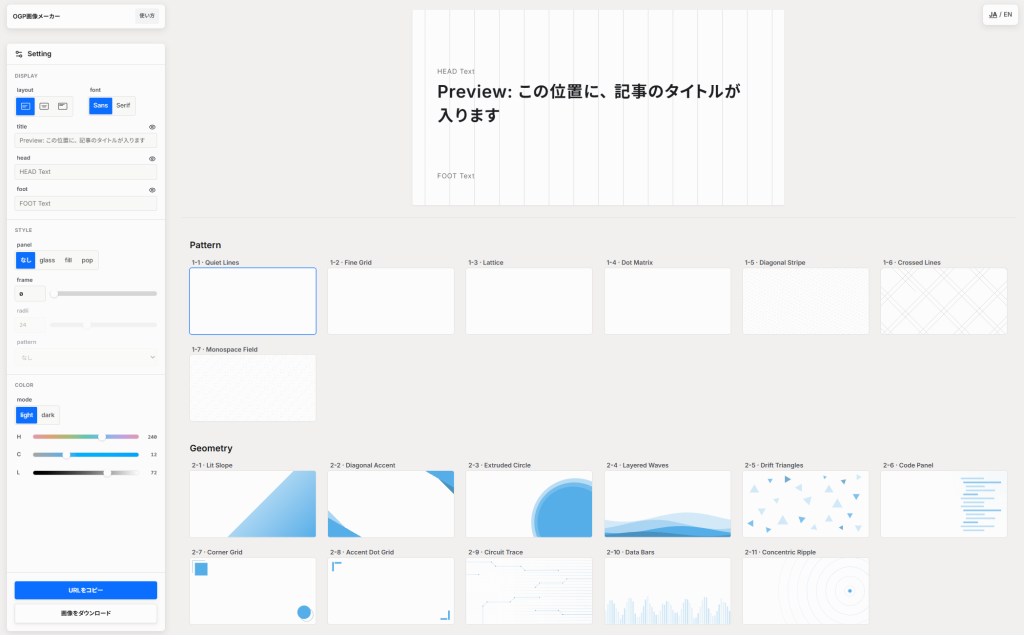
以下のページにて、プラグインを使うことなく生成することも可能です(開発元は同じです)。本プラグインは、以下の生成ツールをもとに作成されています。
「アイキャッチ画像ジェネレーター by LOOS」の主な機能
記事タイトルから画像を自動生成する
このプラグインの中心となる機能は、記事タイトルを画像内へ自動的に配置することです。投稿を保存すると、投稿記事のタイトルを含んだ1200×630ピクセルのJPEG画像が自動生成されます。
1200×630ピクセルは、SNSでWebページを共有する際に使用されるOGP画像でよく採用される比率です。
OGPとは、XやFacebookなどでページのURLを共有したときに、タイトルや画像などを表示するための仕組みです。
生成した画像をメディアライブラリへ保存する
生成された画像は、外部サービス上に表示するだけではありません。
WordPressのメディアライブラリへ取り込まれ、通常の画像ファイルとして保存されます。その後、対象となる投稿のアイキャッチ画像へ設定されます。そのため、テーマ側では通常のアイキャッチ画像と同じように扱えます。
投稿一覧、関連記事、ブログカード、記事上部など、テーマがアイキャッチ画像を表示する場所で利用できます。
WP-Cronを利用して非同期で画像を生成する
画像生成は、投稿の保存処理と同時に完了するわけではありません。
「アイキャッチ画像ジェネレーター by LOOS」では、WordPressの予約処理機能である「WP-Cron」を利用し、投稿保存後に別の処理として画像を生成します。これにより、外部APIからの画像取得が完了するまで投稿の保存画面が止まることを防いでいます。
WP-Cronとは、予約投稿、更新確認、一部プラグインの定期処理などに使われるWordPress独自の仕組みです。
ただし、WP-Cronは一般的なサーバーのcronとは異なり、基本的にはサイトへのアクセスをきっかけに実行されます。そのため、アクセス数が非常に少ないサイトでは、画像生成までに時間がかかる可能性があります。
投稿を保存してもすぐに画像が表示されない場合は、少し時間を置いてから投稿画面やメディアライブラリを確認してみましょう。
記事タイトルを変更すると画像も作り直される
一度公開した記事のタイトルを変更した場合は、新しいタイトルを使った画像が生成されます。
投稿を保存したあと、次回のWP-Cron実行時に画像生成用の情報が再確認されます。以前の画像と内容が異なる場合は、新しい画像が生成され、アイキャッチ画像が差し替えられます。
また、初期設定では、プラグインが以前に生成した古い画像をメディアライブラリから削除する設定が有効になっています。これにより、タイトルを何度も変更した場合に、使われなくなった画像が大量に残ることを防げます。
手動で設定したアイキャッチ画像は上書きしない
「アイキャッチ画像ジェネレーター by LOOS」は、手動で設定したアイキャッチ画像を勝手に上書きしません。
現在設定されているアイキャッチ画像が、このプラグインによって生成されたものではない場合、その投稿では自動生成処理がスキップされます。
例えば、次のような使い分けができます。
- 通常の記事は自動生成画像を使う
- 写真を重視する記事は自分で撮影した画像を使う
- 商品紹介記事は商品写真を手動で設定する
- お知らせ記事は自動生成画像を使う
すべての記事を自動生成画像に統一する必要がない点は、大きなメリットです。
同じ内容では画像を再生成しない
バージョン0.2.0では、画像に影響する変更がないまま投稿を再保存した場合、OG Image Maker APIへ不要な通信を行わない仕組みが追加されました。
画像生成用のURLをもとにした識別情報をWordPress側で保存し、以前と同じ内容である場合は再生成を省略します。
たとえば、本文だけを修正し、記事タイトルや画像の設定を変更していない場合は、基本的に同じアイキャッチ画像が作り直されることはありません。
不要な画像ファイルや外部通信が増えにくいように配慮されています。
画像のデザインを共通設定できる
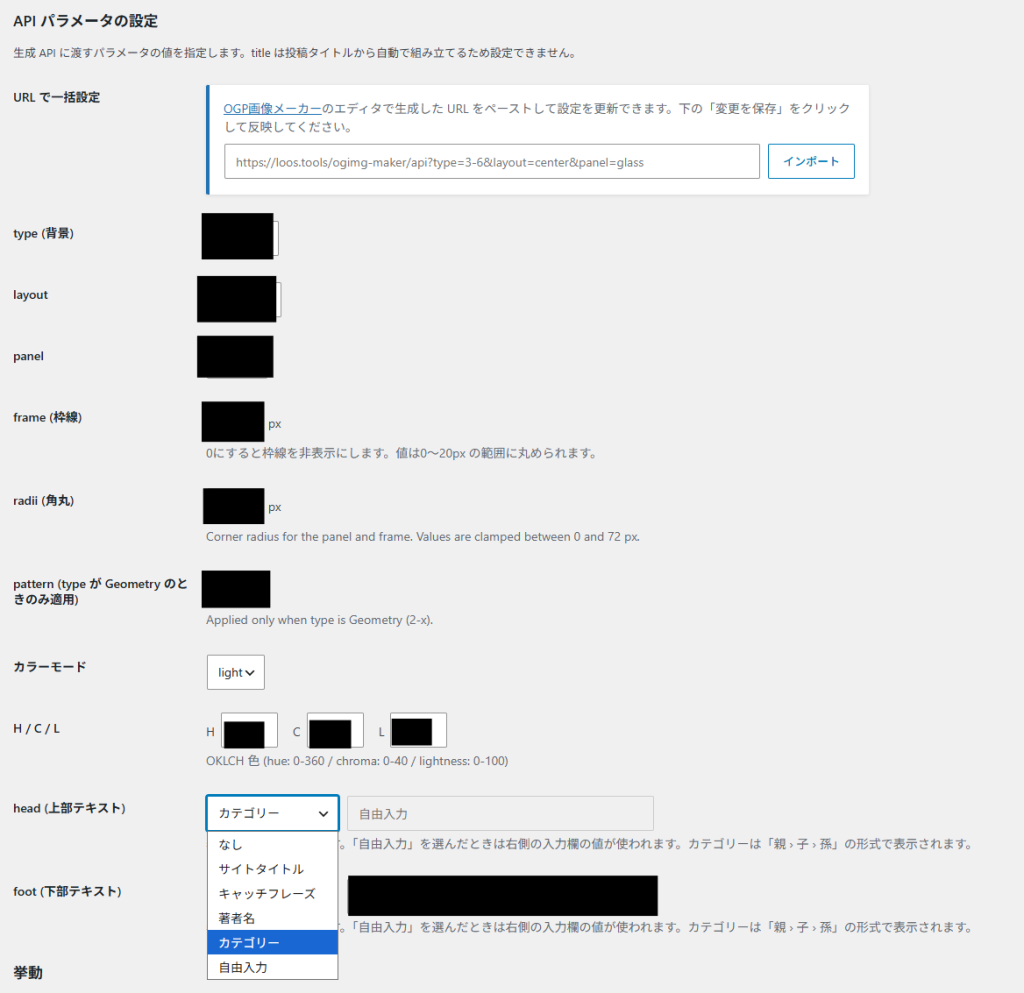
「アイキャッチ画像ジェネレーター by LOOS」では、画像のデザインを管理画面から設定できます。現在は「OGP画像メーカー」のエディター画面で指定できるものとほぼ同一です。
なお、具体的な選択肢や表示内容は、プラグインのバージョンによって変更される可能性があります。実際のデザインを確認しながら調整するとよいでしょう。
色の設定にはOKLCHが使われる
色の指定には、OKLCHという形式が使われます。OKLCHは、色を次の3つの要素で表す方法です。
- L:明るさ
- C:鮮やかさ
- H:色合い
一般的な16進数カラーコードでは「#007070」のように色を指定しますが、OKLCHでは明るさや鮮やかさを分けて調整できます。
聞き慣れない形式ではありますが、管理画面上で色を選択できる場合は、数値を細かく理解していなくても利用できます。
サイトのブランドカラーやテーマカラーに近い色を設定すると、ブログ全体に統一感を出しやすくなります。
対象となる投稿タイプを選択できる
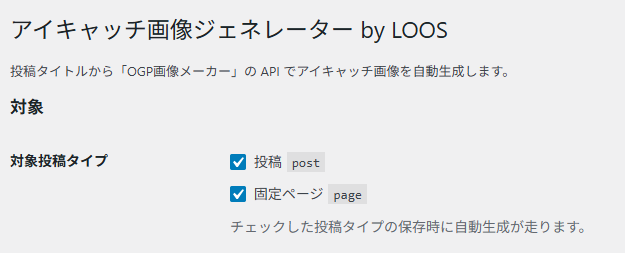
プラグインの設定画面では、アイキャッチ画像を自動生成する投稿タイプを選択できます。
投稿タイプとは、WordPressでコンテンツを分類する仕組みです。
代表的なものには、次の種類があります。
- 投稿
- 固定ページ
- カスタム投稿タイプ
通常のブログであれば「投稿」のみに限定するなど、必要な投稿タイプだけを選ぶことが大切です。
固定ページまで対象にすると、お問い合わせページ、プライバシーポリシー、運営者情報などにも画像が生成される可能性があります(もちろん、このような影響を承知で利用いただく分には問題ありません)。
記事ごとの設定画面は用意されていない
「アイキャッチ画像ジェネレーター by LOOS」には、記事ごとにデザインを変更するための設定画面はありません。
投稿編集画面のサイドバーやメタボックスに、専用の設定項目は追加されません。画像内で記事ごとに変わるのは、基本的に投稿タイトルだけです。その他のデザイン設定は、サイト全体で共通となります。
たとえば、次のような使い方は標準機能では難しいと考えられます。
- 記事Aだけ背景色を赤にする
- 記事Bだけ別のレイアウトにする
- 記事ごとに異なる補足文を入力する
- カテゴリーごとにデザインを変える
反対に、すべての記事で同じデザインを使いたい場合は、設定がシンプルで管理しやすい仕組みです。
OGPタグそのものは出力しない
このプラグインを利用する際、特に理解しておきたいのがOGPとの関係です。
「アイキャッチ画像ジェネレーター by LOOS」は、生成した画像をWordPressのアイキャッチ画像として設定しますが、og:imageというHTMLタグ自体は出力しません。
og:imageは、SNSへページの画像を伝えるためのOGPタグです。実際にSNSで画像を表示させるためには、使用しているWordPressテーマやSEOプラグインが、アイキャッチ画像をもとにog:imageを出力する必要があります。
たとえば、次のような環境であれば、アイキャッチ画像がOGP画像として使用される可能性があります。
- テーマにOGP出力機能がある
- SEO SIMPLE PACKなどのSEO関連プラグインを使用している
アイキャッチ画像が生成されたあと、ページのHTMLソースを確認し、og:imageにその画像のURLが設定されているか確認すると確実です。
OGPタグを出力しない設計には、SEOプラグインなどと併用した際に、og:imageが重複して出力されることを防ぐ目的があります。
インストール方法
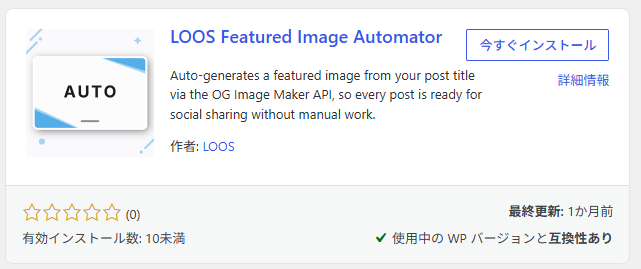
「アイキャッチ画像ジェネレーター by LOOS」(LOOS Featured Image Automator)は、WordPress公式プラグインディレクトリからインストールできます。
手順1:プラグインの新規追加画面を開く
WordPress管理画面から、次の場所へ進みます。
手順2:プラグイン名を検索する
検索欄に、次の名前を入力します:「LOOS Featured Image Automator」
同じような名称のプラグインと間違えないように、作者が「LOOS」となっていることを確認してください。
手順3:インストールして有効化する
「今すぐインストール」を押し、インストールが完了したら「有効化」を押します。
手順4:設定画面を開く
WordPress管理画面から、次の場所へ移動します:「設定」→「アイキャッチ画像ジェネレーター by LOOS」
ここで、対象となる投稿タイプや画像のデザインを設定します。
手順5:デザインを設定する
OGP画像メーカーの設定内容を確認しながら、「API パラメータの設定」の入力項目を記入していきます。
なお、「OGP画像メーカー」のエディター画面で生成したURLから、入力項目をインポートし、自動反映させることが可能です(上部テキスト・下部テキストを除きます)。
手順6:投稿を保存する
対象となる投稿タイプの記事を作成し、タイトルを入力して保存します。
ただし、画像生成はWP-Cronによって処理されるため、保存直後にはアイキャッチ画像が表示されない場合があります。
少し時間を置いたあと、投稿編集画面またはメディアライブラリを確認しましょう。
(注)既存の記事の生成タイミングについて
公式説明では、「対象となる投稿を保存したとき」に画像生成処理が予約される仕組みと説明されています。そのため、プラグインを有効化しただけで、過去の記事すべてに自動的に画像が追加されるものではありません。
既存の記事で画像を生成したい場合は、対象の記事を開き、更新操作を行う必要があります。ただし、大量の記事を一度に更新すると、画像生成処理や外部通信が集中する可能性があります。
まずは数件の記事で動作を確認してから、少しずつ進める方が安全です。
「アイキャッチ画像ジェネレーター by LOOS」のメリット
アイキャッチ画像を作る時間を減らせる
最大のメリットは、アイキャッチ画像を手作業で作成する時間を減らせることです。
記事を1本書くたびに、次の作業を行っている方も多いでしょう。
- Canvaを開く
- テンプレートを選ぶ
- 記事タイトルを入力する
- 文字サイズや改行を調整する
- 画像を書き出す
- WordPressへアップロードする
- アイキャッチ画像として設定する
「アイキャッチ画像ジェネレーター by LOOS」を使えば、記事タイトルを入力して保存するだけで、こうした作業の多くを省略できます。
記事の更新頻度が高いサイトほど、時間短縮の効果を実感しやすいでしょう。
デザインを統一しやすい
画像の設定はサイト全体で共通となるため、記事ごとのデザインにばらつきが出にくくなります。アイキャッチ画像を毎回手作業で作る場合、文字の位置、フォントサイズ、余白、背景色などが少しずつ変わってしまうことがあります。
自動生成であれば、基本的なレイアウトが統一されます。記事一覧や関連記事を表示したときにも、整った印象を与えやすくなります。
アイキャッチ画像の設定忘れを減らせる
記事を急いで公開した際に、アイキャッチ画像を設定し忘れることがあります。アイキャッチ画像がないと、投稿一覧やSNS上で画像が表示されず、記事が目立ちにくくなる可能性があります。
対象の投稿を保存するだけで画像が生成されるため、設定忘れを防ぎやすくなります。
手動設定した画像を優先できる
自動生成系のプラグインでは、既存の画像が上書きされないか不安になることがあります。
「アイキャッチ画像ジェネレーター by LOOS」は、プラグイン以外の方法で設定されたアイキャッチ画像を上書きしません。
自動化と手動設定を柔軟に使い分けられる点は安心材料です。
AI画像生成サービスとは性質が異なる
このプラグインは、記事本文の内容を解析して写真やイラストを生成するAI画像生成プラグインではありません。記事タイトルと共通のデザイン設定を組み合わせ、文字を中心としたOGP向け画像を作成する仕組みです。
そのため、AIが意図しない画像を生成したり、記事内容と関係のない写真が作られたりする心配は比較的少ないと考えられます。
料金のかかる生成AIサービスのAPIキーを用意する必要もありません。
使用上の注意点
外部サービスへ記事タイトルが送信される
画像生成には、上述のOGP画像生成メーカーが提供する「OG Image Maker API」が使用されます。
画像生成時には、次の情報が外部サービスへ送信されます。
- 記事タイトル
- レイアウトなどの画像設定
- 色の設定
- 上部および下部に表示するテキスト
生成された画像は、LOOSのCDNからWordPressへダウンロードされます。CDNとは、画像などのファイルを効率よく配信するための仕組みです。
通常の公開記事であれば大きな問題にならないこともありますが、公開前の機密情報や個人情報を記事タイトルに含めるサイトでは注意が必要です。
次のような用途では、導入前に運用方針を確認した方がよいでしょう。
- 社内限定サイト
- 顧客情報を扱うサイト
- 会員限定コンテンツ
- 公開前の商品名や企画名を扱うサイト
- 記事タイトルに個人情報が含まれるサイト
外部サービスへ情報を送信したくない場合は、このプラグインを有効化しないよう、公式ページでも案内されています。
外部サービスが停止すると画像を生成できない
画像生成はWordPressが設置されているサーバー内だけで完結しません。LOOSが提供するAPIとCDNへ接続する必要があります。
そのため、外部サービスの障害、仕様変更、提供終了、通信エラーなどが発生すると、新しい画像を生成できなくなる可能性があります。
ただし、すでに生成され、WordPressのメディアライブラリへ保存された画像は、通常はそのままサイト内で利用できます。
外部サービスが一時的に停止しただけで、過去のアイキャッチ画像が直ちに消える仕組みではありません。
WP-Cronが正常に動作している必要がある
このプラグインは、WP-Cronを使って画像生成を実行します。
次のような環境では、画像生成が遅れたり、実行されなかったりする可能性があります。
DISABLE_WP_CRONが有効になっている- アクセスが極端に少ない
- セキュリティ設定がWP-Cronを妨げている
- サーバー側のcron設定に問題がある
- WordPressのループバック通信に問題がある
WordPress標準のWP-Cronは、予定時刻を過ぎたあとにサイトへアクセスがあった際に実行されます。常に一定間隔で動くものではありません。
画像が生成されない場合は、WordPressの「サイトヘルス」やWP-Cron管理プラグインなどを使い、予約処理が正常に動作しているか確認する必要があります。
記事ごとに細かくデザインを変えられない
設定はサイト全体で共通です。投稿編集画面には専用の設定項目がないため、記事ごとに背景色やレイアウトを変えたい方には不向きです。
カテゴリーによってデザインを変えたい場合や、記事ごとに画像を作り込みたい場合は、Canvaなどを使った手動作成の方が向いています。
写真を重視する記事には向かない場合がある
タイトル中心の画像は、技術記事、コラム、ニュース、お知らせなどと相性がよい一方、写真自体に意味がある記事では物足りないことがあります。
たとえば、次のような記事では、実際の写真を使った方が内容を伝えやすいでしょう。
- 飲食店の紹介
- 観光地の紹介
- 商品レビュー
- カメラや写真の記事
- イベントレポート
- 作品や制作物の紹介
このような記事では、撮影した写真を手動でアイキャッチ画像に設定し、それ以外の記事だけ自動生成する使い分けが適しています。
OGP表示はテーマやSEOプラグインにも左右される
画像がアイキャッチとして正常に設定されても、SNSで正しく表示されるとは限りません。
SNS上の表示には、次の要素も関係します。
- テーマのOGP出力機能
- SEOプラグインの設定
- OGPタグの重複
- キャッシュプラグイン
- CDNのキャッシュ
- SNS側のキャッシュ
画像が生成されたのにSNSで古い画像が表示される場合は、プラグインの故障とは限りません。ページのHTMLソースや、SNS側のキャッシュ状況を確認する必要があります。
新しいプラグインで利用実績がまだ少ない
2026年7月14日時点では、有効インストール数はごく小数で、WordPress.org上のレビューやサポートトピックもまだありません。
公開直後のプラグインであるため、長期間の運用実績や、多数のテーマ・プラグインとの組み合わせに関する情報はまだ十分ではありません。
本番サイトへ導入する前に、次の方法で確認することをおすすめします。
- バックアップを取得する
- テスト環境で試す
- 数件の記事で生成結果を確認する
- OGPタグの出力を確認する
- キャッシュプラグインとの相性を確認する
- タイトル変更時の画像削除を確認する
どのようなサイトに向いているのか
「アイキャッチ画像ジェネレーター by LOOS」は、特に次のようなサイトに向いています。
技術ブログ
WordPress、プログラミング、Web制作などの技術記事では、写真よりも記事タイトルを大きく表示したアイキャッチ画像が使われることがあります。
同じデザインで技術記事を継続的に投稿するサイトと相性がよいでしょう。
ニュースサイトや情報サイト
日々多くの記事を公開するサイトでは、アイキャッチ画像を1枚ずつ作成する負担が大きくなります。
記事タイトルを使った画像を自動生成できれば、更新作業を効率化できます。
お知らせを頻繁に掲載するサイト
企業サイト、店舗サイト、コミュニティサイトなどで、お知らせを頻繁に更新する場合にも便利です。
写真を用意できないお知らせでも、最低限のアイキャッチ画像を自動的に設定できます。
複数人で運営するサイト
複数人が記事を投稿するサイトでは、担当者によってアイキャッチ画像のデザインがばらつきやすくなります。
デザインを共通設定することで、作成者にかかわらず一定の見た目を保ちやすくなります。
アイキャッチ画像の作成が負担になっている個人ブログ
記事本文を書くことに集中したい個人ブロガーにも向いています。
特に、画像編集が苦手な方や、記事公開までの工程を少なくしたい方にとって便利なプラグインです。
あまり向いていないサイト
一方、次のようなサイトには合わない場合があります。
- 記事ごとに個性的な画像を作りたい
- 写真やイラストを中心に見せたい
- カテゴリーごとにデザインを変えたい
- 外部サービスへ記事タイトルを送信できない
- 記事ごとに画像内の文章を編集したい
- 生成画像ではなく、元のアイキャッチ画像を加工したい
- 外部APIに依存しない仕組みを求めている
自動化による効率を優先するのか、記事ごとの表現を優先するのかを考えて選ぶことが大切です。
手動作成との使い分け
「アイキャッチ画像ジェネレーター by LOOS」とCanvaなどの手動作成ツールは、どちらか一方だけを選ぶ必要はありません。
通常の記事は自動生成し、特に力を入れたい記事だけCanvaなどで作り込む方法であれば、作業量を減らしながら表現の自由も残せます。
自動生成に向いている記事の例
- WordPressの操作解説
- プラグインの紹介
- コラム
- お知らせ
- 用語解説
- 短いニュース
- 更新情報
手動作成に向いている記事の例
- 重要な収益記事
- 商品レビュー
- 写真記事
- 観光記事
- 飲食店紹介
- キャンペーンページ
- SNSで特に目立たせたい記事
導入後に確認したいチェック項目
プラグインを導入したあとは、次の点を確認しておきましょう。
- アイキャッチ画像が生成されているか
投稿を保存したあと、一定時間を置いてからアイキャッチ画像を確認します。 - メディアライブラリへ登録されているか
生成画像が通常の画像ファイルとして保存されているか確認します。 - 画像サイズが1200×630ピクセルになっているか
公式説明では、生成画像は1200×630ピクセルのJPEGとされています。 - 日本語タイトルが正しく表示されているか
長いタイトルや記号を含むタイトルで、改行や文字切れが起きないか確認します。 - タイトル変更後に画像が更新されるか
テスト投稿でタイトルを変更し、新しい画像へ置き換わるか確認します。 - 古い画像が削除されるか
「以前の自動生成画像を削除する」設定を有効にしている場合は、古い画像がメディアライブラリから削除されるか確認します。 - 手動画像が上書きされないか
手動でアイキャッチ画像を設定した投稿を保存し、画像が維持されるか確認します。 - OGP画像として出力されているか
ページのHTMLソースでog:imageを検索し、生成画像のURLが出力されているか確認します。 - SNS上で正しく表示されるか
XやFacebookなどで共有した際に、画像が正しく表示されるか確認します。
トラブルが起きたときの確認方法
画像が生成されない場合
次の点を確認します。
- 対象の投稿タイプが設定されているか
- 記事タイトルが入力されているか
- 手動のアイキャッチ画像が設定されていないか
- WP-Cronが無効化されていないか
- WordPressのサイトヘルスに問題が出ていないか
- 外部通信がファイアウォールに遮断されていないか
- サーバーがLOOSのAPIやCDNへ接続できるか
手動で設定したアイキャッチ画像がある場合、その投稿では自動生成がスキップされる点にも注意してください。
保存直後に画像が表示されない場合
画像生成は非同期処理です。投稿保存と同時に完成するとは限らないため、少し時間を置いてから再確認してください。
アクセス数の少ないテストサイトでは、別のページを表示することでWP-Cronが動作する場合があります。
SNSで画像が更新されない場合
SNS側に古いOGP情報が保存されている可能性があります。あるいは、キャッシュプラグインのキャッシュや、CDNのキャッシュ等が影響されているかもしれません。
また、WordPress側でアイキャッチ画像が更新されたとしても、プラグインはog:imageタグを直接出力するわけではないため、テーマやSEOプラグインの設定も確認する必要があります。
まとめ
「アイキャッチ画像ジェネレーター by LOOS」は、記事タイトルから1200×630ピクセルのアイキャッチ画像を自動生成し、WordPressのメディアライブラリへ保存してくれるプラグインです。
主な特徴は次のとおりです。
- 記事タイトルからアイキャッチ画像を自動生成できる
- 生成画像をメディアライブラリへ保存できる
- 投稿のアイキャッチ画像として自動設定できる
- 手動で設定した画像は上書きしない
- タイトル変更時には画像も更新される
- 古い自動生成画像を削除できる
- 同じ内容で再保存した場合は不要な再生成を行わない
- 投稿タイプを選択できる
- 画像デザインをサイト全体で統一できる
一方で、次の点には注意が必要です。
- 記事タイトルがLOOSの外部サービスへ送信される
- 画像生成が外部APIに依存する
- WP-Cronが正常に動作している必要がある
- 記事ごとにデザインを変更できない
- OGPタグそのものは出力しない
- 公開されたばかりで利用実績がまだ少ない
アイキャッチ画像の作成を完全に手放すというよりも、「通常の記事は自動生成し、重要な記事だけ手動で作る」という使い方が現実的です。
特に、技術ブログ、お知らせサイト、ニュースサイトなど、タイトルを中心とした統一デザインの画像を継続的に使用するサイトでは、記事作成の負担を大きく減らせる可能性があります。
まだ新しいプラグインであるため、まずはテスト環境や少数の記事で動作を確認したうえで導入するとよいでしょう。