
スマートフォンでWebサイトを見ると、画面の上部に「≡」のようなメニューボタンが表示されることがあります。
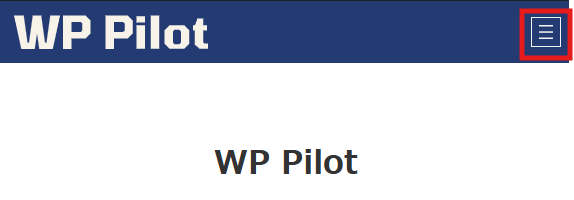
このボタンを押したときに開くメニュー画面を、もっと自由にデザインできるようにしたのが、WordPress 7.0の「カスタマイズ可能なナビゲーションオーバーレイ」です。
メニューのリンクだけでなく、ロゴや検索欄、お問い合わせボタンなどを組み合わせて、サイトに合った案内画面を作れるようになりました。この記事では、従来との違いから基本的な使い方まで、初心者向けに説明します。
- 1. ナビゲーションオーバーレイとは?
- 2. 従来のメニューと何が違う?
- 3. どのような使い方ができる?
- 3.1. ブログのカテゴリーや検索欄をまとめる
- 3.2. お問い合わせや予約への案内を加える
- 4. 基本的な設定方法
- 4.1. 1.ナビゲーションブロックを選択する
- 4.2. 2.オーバーレイを作成する
- 4.3. 3.ブロックを配置して保存する
- 5. スマートフォンだけで使う機能なの?
- 6. 使う前に知っておきたい注意点
- 6.1. 更新しただけで既存のメニューが変わるわけではない
- 6.2. 7.0の初期実装は全画面表示
- 6.3. 作成したデザインはテーマにひも付く
- 6.4. テーマ独自のメニューとは区別する
- 7. まとめ
ナビゲーションオーバーレイとは?
「ナビゲーション」は、読者を目的のページへ案内するためのメニューを指します。「オーバーレイ」は、元の画面の上に別の画面を重ねて表示することです。
つまり、ナビゲーションオーバーレイとは、メニューボタンを押すと、閲覧中のページの上に重なって表示されるメニュー画面のことです。
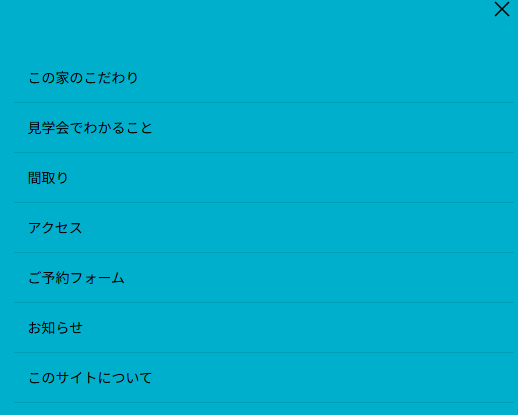
読者はメニューから行き先を選んだり、「閉じる」ボタン(「×」アイコンなど)で元のページに戻ったりできます。
なお、この表示方法自体は、WordPress 7.0より前から存在していました。7.0で新しくなったのは、開いたメニュー画面の中身を、ブロックで組み立てられるようになったことです。
参考リンク
従来のメニューと何が違う?
従来の標準オーバーレイは、メニュー項目を表示するための決まった構成が基本でした。サイトの雰囲気に合わせて、画面全体の配置や内容を変更するには制約がありました。
7.0では、サイトエディターでブロックやパターンを使ってデザインできます。パターンとは、複数のブロックを組み合わせた、ひな型のようなものです。専用の閉じるボタンも配置できます。
| 比較ポイント | 従来のオーバーレイ | カスタムオーバーレイ |
|---|---|---|
| 画面の構成 | 標準のメニュー表示が基本 | ブロックを組み合わせて作成 |
| メニュー以外の内容 | 自由な追加には制約がある | ロゴ・画像・検索欄などを配置できる |
| レイアウト | 標準の構成をもとに調整 | パターンなどを使って構成できる |
| 閉じるボタン | 標準の配置が基本 | 専用ブロックで位置や見た目を調整できる |
例えば、通常のヘッダーには短いメニューだけを表示し、メニューボタンを押した画面には、検索欄や詳しい案内をまとめる構成が考えられます。
どのような使い方ができる?
ブログのカテゴリーや検索欄をまとめる
記事数が多いブログでは、カテゴリーへのリンクと検索欄を並べると、読者が目的の記事を探す手がかりになります。
構成例としては、次のような形です。
- サイトロゴ
- ホーム・カテゴリー・プロフィールへのリンク
- 記事を探す検索欄
- SNSへのリンク
お問い合わせや予約への案内を加える
店舗や事業のサイトなら、通常のメニューに加えて「お問い合わせ」「予約する」などのボタンを配置する使い方も考えられます。公式の案内でも、画像やロゴ、行動を促すボタンなどを組み込む用途が紹介されています。
ただし、情報を増やしすぎると、目的のリンクを見つけにくくなることもあります。まずは主要なメニューを分かりやすく配置し、必要な要素を少しずつ追加するとよいでしょう。
基本的な設定方法
ここでは、サイトエディターを利用できるブロックテーマでの基本的な流れを紹介します。
ブロックテーマとは、ヘッダーやフッターなども、ブロックを使って編集できるテーマのことです。
1.ナビゲーションブロックを選択する
管理画面の「外観」→「エディター」から、ヘッダーなどの編集画面を開きます。
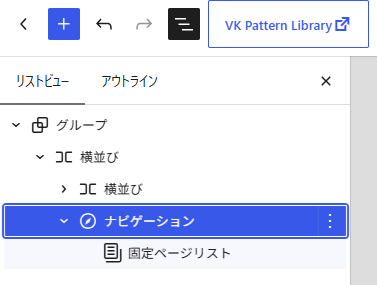
続いて、メニュー全体を管理する「ナビゲーション」ブロックを選択します。個別のリンクを選んでしまう場合は、リストビューから探すと選びやすくなります。
2.オーバーレイを作成する
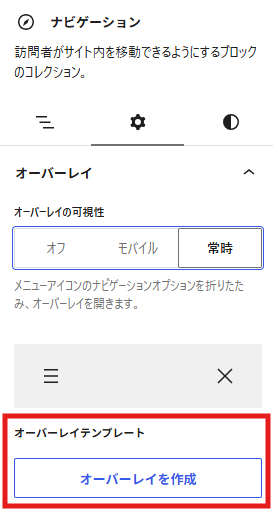
設定サイドバーのオーバーレイ関連の項目から、新しいオーバーレイを作成します。
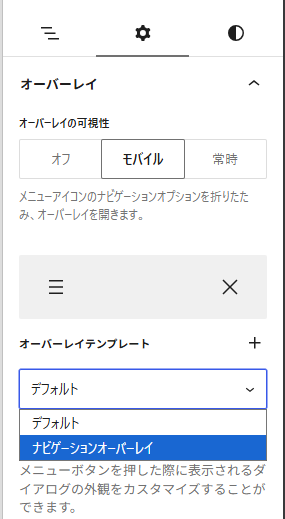
すでに作成済みのものや、テーマが用意しているものがあれば、それを選ぶこともできます。
3.ブロックを配置して保存する
開いた編集画面で、メニューやロゴなどを配置します。用意されたデザインを出発点にして調整する方法もあります。
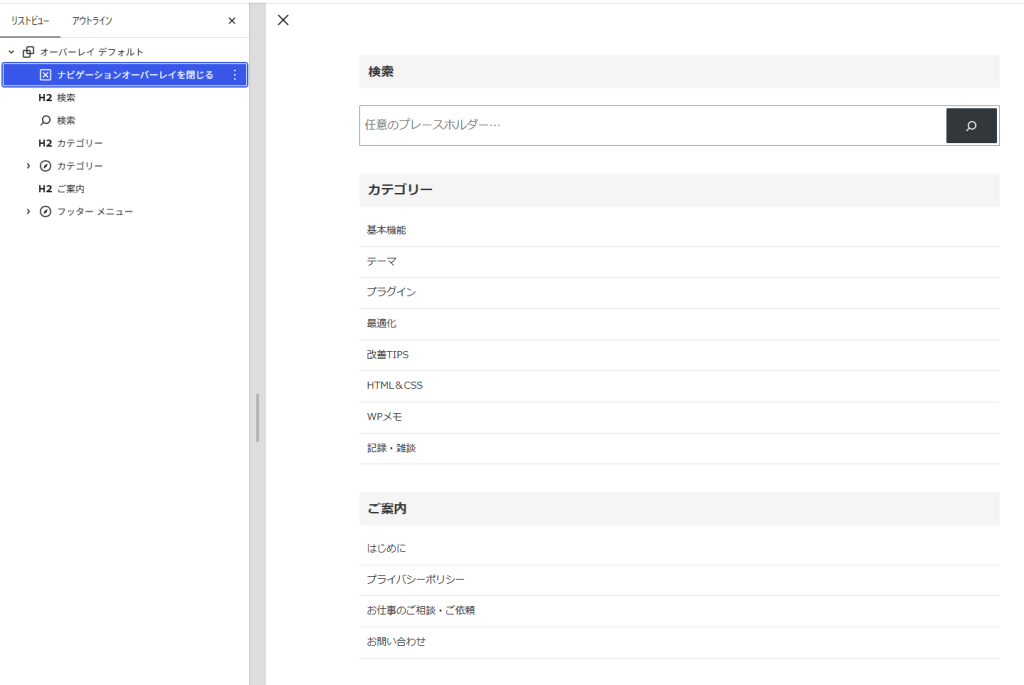
編集が終わったら保存し、公開側のページでメニューボタンを押して、表示を確認しましょう。
スマートフォンだけで使う機能なの?
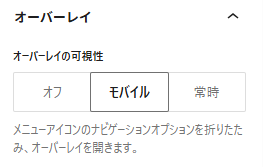
オーバーレイの表示条件(オーバーレイの可視性)には、次の選択肢があります。
| 設定 | 動作 |
|---|---|
| オフ | メニューを折りたたまず、項目を表示する |
| モバイル | 小さい画面ではメニューボタンに切り替える |
| 常時 | 画面の大きさにかかわらず、メニューボタンを表示する |
「常時」を選べば、パソコンでもボタンを押してメニューを開く構成にできます。スマートフォン専用というわけではありません。
使う前に知っておきたい注意点
更新しただけで既存のメニューが変わるわけではない
カスタムオーバーレイは、利用者が作成・選択するか、テーマ側であらかじめ指定することで使われます。
WordPress 7.0へ更新しただけで、既存のメニュー画面が自動的に新しいデザインへ置き換わるわけではありません。
7.0の初期実装は全画面表示
7.0で導入されたカスタムオーバーレイは、画面全体に表示される形式です。
画面の端から細いパネルだけが出てくるような形式は、初期実装の標準機能では対応していません。
作成したデザインはテーマにひも付く
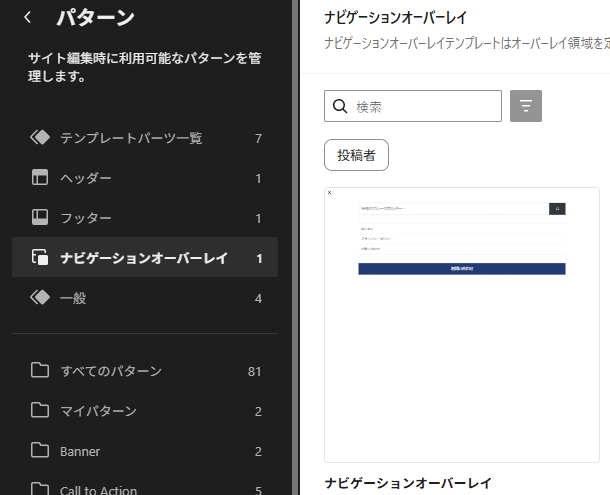
オーバーレイは「テンプレートパーツ」として管理されます。これは、ヘッダーやフッターのように、サイト内で繰り返し使う部品のことです。
7.0の実装では有効なテーマにひも付くため、テーマ変更先にも自動的に引き継がれるとは限りません。
テーマ独自のメニューとは区別する
今回の機能は、WordPress標準の「ナビゲーション」ブロックに対する拡張です。
テーマが独自に提供するスマートフォン用メニューについては、WordPress本体の更新だけで同じ編集機能が使えるとは限りません。まずは、自分のサイトが標準のナビゲーションブロックを使っているかを確認しましょう。
まとめ
WordPress 7.0のナビゲーションオーバーレイでは、メニューボタンを押したときの画面を、ブロックでデザインできるようになりました。
リンクの一覧にロゴや検索欄などを組み合わせることで、サイトに合った案内画面を作れます。
初めて使う場合は、主要なメニューと閉じるボタンを中心にした、シンプルな構成から試してみましょう。実際のスマートフォンでも、文字の読みやすさやボタンの押しやすさを確認すると、読者に使ってもらいやすいメニューに近づけられます。