
- 1. 記事の概要
- 2. 質問の詳細
- 3. 回答の詳細
- 3.1. WordPressには「メジャー」と「マイナー」のアップデートがある
- 3.2. マイナーアップデートで気をつけたいこと
- 3.2.1. 基本的には早めのアップデートがおすすめ
- 3.2.2. マイナーアップデートは自動更新されることもある
- 3.2.3. マイナーアップデートでも動作確認はしておこう
- 3.3. メジャーアップデートで気をつけたいこと
- 3.3.1. まずバックアップを取る
- 3.3.2. テーマとプラグインの対応状況を確認する
- 3.3.3. WordPress本体だけでなく、テーマ・プラグインも確実にアップデートを行う
- 3.3.4. メジャーアップデートは公開直後に入れなくてもよい?
- 3.4. 重要なサイトなら「ステージング環境」で確認しよう
- 3.5. アップデート前に確認しておきたいポイント
- 3.6. 「マイナーだから安全」「メジャーだから危険」とは限らない
- 3.7. アップデートしないこと自体が安全とは限らない
- 3.8. マイナーアップデートとメジャーアップデートの違いをまとめると
- 3.8.1. マイナーアップデート
- 3.8.2. メジャーアップデート
- 4. まとめ
記事の概要
-
WordPressにおいて、新しいバージョンが出たら、すぐにアップデートしてしまって大丈夫なのでしょうか?
-
結論からいえば、WordPressは基本的に最新版へ更新して使っていくことが大切です。ただし、すべてのアップデートを同じように扱えばよいわけではありません。
特に、メジャーアップデートとマイナーアップデートでは、アップデート前に確認しておきたいポイントが少し異なります。以下で詳しく説明いたします。
質問の詳細
WordPressを使い始めたばかりなのですが、管理画面に「WordPressアップデート」のお知らせが出てきました。調べてみると「メジャーアップデート」と「マイナーアップデート」があるようですが、違いがよく分かりません。
新しいバージョンが出たら、すぐにアップデートしてしまって大丈夫なのでしょうか?

回答の詳細
WordPressには「メジャー」と「マイナー」のアップデートがある
WordPressのバージョンは、たとえば次のように表記されます。
- WordPress 7.0
- WordPress 7.0.1
- WordPress 7.0.2
- WordPress 7.1
このうち、大きく分けると次のように考えられます。
| 種類 | 例 | 主な内容 |
|---|---|---|
| メジャーアップデート | 7.0 → 7.1 | 新機能、仕様変更、機能改善など |
| マイナーアップデート | 7.0 → 7.0.1 | 不具合修正、セキュリティ修正など |
WordPressでは、メジャーアップデートでも既存サイトとの互換性をできるだけ維持するように開発されています。そのため、「メジャーアップデートをすると必ずサイトが壊れる」というわけではありません。
一方で、新機能や内部仕様の変更が比較的多く含まれるため、マイナーアップデートより慎重に確認した方がよい場面があります。
マイナーアップデートで気をつけたいこと
まずは「7.0 → 7.0.1」のようなマイナーアップデートから見ていきましょう。
基本的には早めのアップデートがおすすめ
マイナーアップデートには、不具合の修正だけでなく、セキュリティ上の問題を修正する内容が含まれることがあります。
そのため、「不具合が怖いから、しばらくアップデートしないでおこう」と長期間放置するのは、必ずしも安全とはいえません。特にセキュリティリリースとして公開されている場合は、更新しないことで既知の脆弱性が残ってしまう可能性があります。
基本的には、内容を確認したうえで早めにアップデートすることをおすすめします。
マイナーアップデートは自動更新されることもある
WordPressでは、マイナーアップデートやセキュリティアップデートが自動的に適用されることがあります。特に、functions.phpや外部プラグイン等で制限を入れていなければ、マイナーアップデートの自動更新を止めることはできません。そのため、「自分で更新ボタンを押していないから大丈夫」とは限りません。
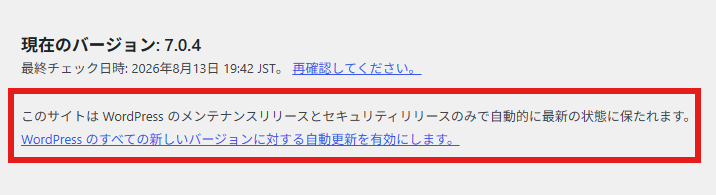
また、利用しているレンタルサーバーによっては、WordPress本体を自動的にアップデートする独自機能が用意されていることもあります。
「WordPress本体の自動更新設定」「レンタルサーバー側の自動更新設定」「WordPress管理サービスなどの設定」を確認しておくとよいでしょう。
マイナーアップデートでも動作確認はしておこう
マイナーアップデートは比較的小規模な変更が中心ですが、だからといって絶対に問題が起こらないとは限りません。テーマやプラグイン、独自カスタマイズとの組み合わせによって、不具合が表面化することがあります。
更新後には最低限、「トップページ」「投稿・固定ページ」「管理画面」「ブロックエディター」「お問い合わせフォーム」「ログイン画面」などを確認しておくと安心です。
ECサイトの場合は購入処理、会員サイトの場合はログインや会員登録など、そのサイトにとって特に重要な機能も確認しておきましょう。
メジャーアップデートで気をつけたいこと
続いて、「7.0 → 7.1」のようなメジャーアップデートです。
メジャーアップデートでは、新しい機能や仕様変更などが比較的多く含まれます。そのため、マイナーアップデートより少し慎重に進めるのがおすすめです。
まずバックアップを取る
最も重要なのがバックアップです。万が一アップデート後に問題が発生しても、バックアップがあれば以前の状態へ戻せる可能性があります。
ここで注意したいのは、データベースだけをバックアップすれば十分とは限らないことです。
WordPressサイトには、
- 投稿や固定ページなどが保存されたデータベース
- テーマ
- プラグイン
- アップロードした画像
- 各種設定ファイル
など、数多くのファイルによって構成されており、アップデートの前後にデータベース以外のファイルにも不都合が出る場合があります。
できれば、データベースとWordPressのファイルの両方をバックアップしておきましょう。
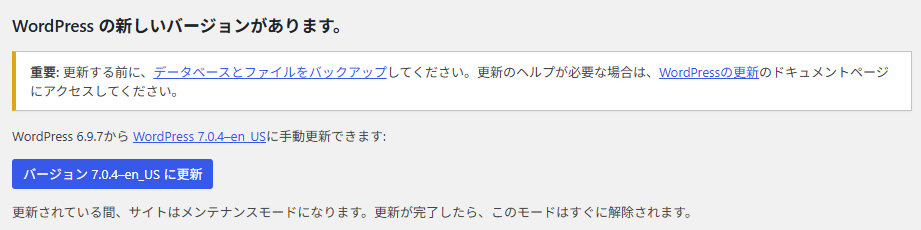
さらに理想的なのは「バックアップを取ったことがある」というだけではなく、「必要になったら実際に復元できる」状態にしておくことです。
レンタルサーバーの自動バックアップを利用している場合も、復元方法まで一度確認しておくと安心です。
テーマとプラグインの対応状況を確認する
WordPress本体だけが動いても、サイト全体が正常に動くとは限りません。
WordPressでは、「WordPress本体」「テーマ」「プラグイン」が組み合わさってサイトが動いています。特にメジャーアップデートの前には、利用しているテーマや主要プラグインが新しいWordPressに対応しているか確認しておくとよいでしょう。
特に注意したいのは、以下のようなWordPressサイトです。
- 長期間アップデートされていないプラグイン
- 開発が終了しているテーマ
- 独自開発したテーマやプラグイン
- functions.phpに多くの独自コードを書いているサイト
- WooCommerceを利用したECサイト
- 会員サイト
- 予約サイト
一般的なブログよりも、多くの機能を組み合わせたサイトほど影響を受ける可能性があります。
WordPress本体だけでなく、テーマ・プラグインも確実にアップデートを行う
意外に見落としやすいポイントです。
WordPressの新しいバージョンが公開される前後には、テーマやプラグイン側でも互換性を確保するためのアップデートが行われることがあります。そのため、「WordPress本体だけ最新」「テーマやプラグインは数年前のまま」といった状態は避けた方がよいでしょう。
WordPress本体だけでなく、サイト全体を定期的にメンテナンスすることが大切です。
メジャーアップデートは公開直後に入れなくてもよい?
これはサイトの性質によります。
個人ブログなど比較的シンプルなサイトであれば、バックアップを取ったうえで比較的早めにアップデートしても問題ないケースが多いでしょう。一方、企業サイトやECサイト、会員サイトなどの場合は、公開直後に本番環境へ適用せず、少し状況を確認してから更新する方法もあります。
新しいメジャーバージョンが公開された直後には、「WordPress本体の不具合」「テーマとの互換性問題」「プラグインとの互換性問題」などが見つかる場合があります。その後、修正版となるマイナーアップデートが比較的早い段階で公開されることもあります。
そのため、「メジャーアップデートは絶対に公開当日に入れなければならない」というものではありません。
ただし、セキュリティに関する重要な修正が含まれている場合などは事情が変わります。単純にバージョン番号だけを見るのではなく、アップデート内容を確認して判断することが重要です。
重要なサイトなら「ステージング環境」で確認しよう
企業サイトやECサイトなど、停止すると大きな影響が出るサイトでは「ステージング環境」を利用する方法もあります。ステージング環境とは、簡単にいえば本番サイトとは別に用意したテスト用のコピーサイトです。
例えば、以下のような手順で確認できます。
- WordPress 7.0の本番サイト
- ステージング環境を作成
- ステージング環境だけWordPress 7.1へアップデート
- テーマ・プラグイン・各機能を確認
- 問題なければ本番サイトもアップデート
上記の進め方であれば、不具合が発生しても本番サイトには直接影響しません。重要度の高いサイトほど有効な手法となり得ます。
レンタルサーバーによっては、ステージング環境を簡単に作成できる機能が用意されていることもあります。
アップデート前に確認しておきたいポイント
WordPressをアップデートするときは、少なくとも次のポイントを意識しておくとよいでしょう。
- WordPressの更新内容を確認する
- バックアップを取る
- テーマを最新版にしておく
- プラグインを最新版にしておく
- テーマ・プラグインの対応状況を確認する
- 独自カスタマイズがある場合は注意する
- アップデート後に主要ページを確認する
- フォームやログインなど重要機能を確認する
サイトの規模が大きい場合は、さらにステージング環境で事前確認を行うと安心です。
「マイナーだから安全」「メジャーだから危険」とは限らない
WordPressのアップデートを考えるうえで、特に覚えておきたいのがこの点です。
例えば、「7.1 → 7.1.1だから、たいした更新ではないだろう」とは限りません。マイナーアップデートであっても、重要なセキュリティ修正が含まれることがあります。
反対に、「7.0 → 7.1だから、大きな問題が起こるかもしれない」などと過度に怖がる必要もありません。WordPressは既存サイトとの互換性を重視しながら開発されています。
大切なのは数字だけではなく、「今回のアップデートでは何が変更されたのか」を確認することです。
アップデートしないこと自体が安全とは限らない
WordPressでありがちな誤解として、「動いているサイトには触らない方が安全」という考え方があります。
確かに、更新した直後に不具合が発生する可能性はゼロではありません。しかし、WordPress本体やテーマ、プラグインを長期間アップデートしなければ、今度はセキュリティ上の問題が残ったままになる可能性があります。
古いプラグインが新しいPHPに対応しなくなったり、一気に何年分もの更新をしなければならなくなったりすることもあります。
そのため、「更新しないことでリスクを避ける」のではなく、「安全に更新できる環境を整える」という考え方が重要です。
マイナーアップデートとメジャーアップデートの違いをまとめると
最後に簡単に整理してみましょう。
マイナーアップデート
7.0から7.0.1のように3番目の数値が上がる更新です。不具合修正やセキュリティ修正が中心となるため、基本的には早めの適用を考えます。
ただし、自動更新される場合もあるため、更新後にはサイトの主要部分が正常に動作しているか確認しておきましょう。
メジャーアップデート
7.0から7.1のように2番目の数値が上がる更新です。
新機能や仕様変更が比較的多いため、「バックアップ」「テーマやプラグインの対応確認」「更新後の動作確認」をより意識して行うことが重要です。
重要なサイトでは、ステージング環境を使って事前確認するとさらに安心です。
まとめ
WordPressは定期的にアップデートされ、新機能の追加だけでなく、不具合やセキュリティ上の問題も修正されています。そのため、基本的には最新版へ更新しながら使っていくことが望ましいでしょう。
ただし、マイナーアップデートは比較的早めに対応し、メジャーアップデートはバックアップや互換性を確認しながら慎重に進めるという違いを意識しておくと、より安全に運用できます。
また、重要なのはアップデートそのものを怖がり、更新を止めることではありません。
普段から、「バックアップを取る」「WordPress本体を放置しない」「テーマやプラグインも更新する」「更新後に動作を確認する」といった習慣を身につけておくことが大切です。
WordPressは「アップデートしない方が安全なCMS」ではなく、「安全にアップデートできるように管理しながら使うCMS」と考えると分かりやすいでしょう。