
WordPressでお問い合わせページを作ろうとすると、さまざまなフォームプラグインが見つかります。「どれを選べばよいのか」「HTMLを書かずに作れるものはないか」と迷う方もいるのではないでしょうか。
そのようなときに候補となるのが、Snow Monkey Formsです。WordPressのブロックエディターを使ってフォームを作成でき、送信前の確認画面も設けられます。
この記事では、Snow Monkey Formsの主な特徴、導入の流れ、利用前に知っておきたい注意点を紹介します。Contact Form 7・WPForms・Forminatorとの違いも比較します。
- 1. 公式情報
- 2. Snow Monkey Formsとは?
- 3. Snow Monkey Formsの主な特徴
- 3.1. ブロック操作で入力欄を追加できる
- 3.2. 送信前の確認画面を設けられる
- 3.3. 通知メールと自動返信メールを設定できる
- 3.4. 迷惑送信対策に対応している
- 4. お問い合わせフォームを設置する流れ
- 4.1. ① プラグインをインストールする
- 4.2. ② フォームを新規作成する
- 4.3. ③ 確認画面・完了メッセージを設定する
- 4.4. ④ 自動返信メールを設定する
- 4.5. ⑤ 固定ページにフォームを置く
- 4.6. ⑥ 公開前に送信テストをする
- 5. 導入前に知っておきたい注意点
- 5.1. 問い合わせ履歴の保存機能は標準ではない
- 5.2. 送信完了とメールの到着は別に確認する
- 5.3. ブロック操作への慣れは必要
- 6. 代表的な類似プラグインとの比較
- 6.1. Contact Form 7:HTMLで調整したい場合に
- 6.2. WPForms:専用画面で作りたい場合に
- 6.3. Forminator:条件分岐や回答管理を使いたい場合に
- 7. まとめ
公式情報
- WordPress公式プラグインページ:Snow Monkey Forms
- Gutenberg ブロックエディター用のお問い合せフォームプラグイン Snow Monkey Forms をリリースしました! – Snow Monkey
Snow Monkey Formsとは?
Snow Monkey Formsは、WordPressのブロックエディターでお問い合わせフォームを作れる無料プラグインです。
文章や画像をブロックとして追加するように、名前・メールアドレス・お問い合わせ内容などの入力欄を配置します。一般的なフォームであれば、HTMLを一から書かずに組み立てられます。
名前に「Snow Monkey」と付いていますが、テーマ「Snow Monkey」専用ではありません。他のテーマでも利用できます。ただし、テーマによって文字や余白などの見え方が異なるため、公開前の表示確認は必要です。
Snow Monkey Formsの主な特徴
ブロック操作で入力欄を追加できる
フォームに使える入力欄には、次のようなものがあります。
| 入力欄 | 利用例 |
|---|---|
| テキスト | 名前、会社名 |
| メールアドレス・電話番号 | 返信や連絡に使う情報 |
| テキストエリア | お問い合わせ内容などの長い文章 |
| セレクトボックス | 一覧から選ぶお問い合わせ種別 |
| ラジオボタン | 複数の候補から1つを選ぶ項目 |
| チェックボックス | 複数の候補を選べる項目 |
| ファイル | 資料や画像などの添付 |
| 日付・月 | 希望日や対象月 |
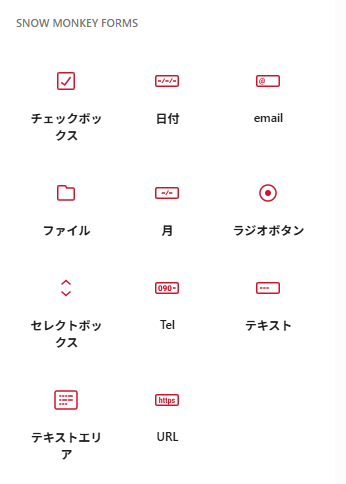
例えば、ブログのお問い合わせなら「名前」「メールアドレス」「お問い合わせ内容」の3項目から始められます。会社の窓口なら、必要に応じて会社名やお問い合わせ種別を追加するとよいでしょう。
最初から項目を増やしすぎず、対応に必要な情報に絞ると、利用者も入力しやすくなります。
送信前の確認画面を設けられる
Snow Monkey Formsでは、送信前に入力内容を見直す確認画面を有効にできます。流れは、入力 → 内容の確認 → 送信完了です。
利用者がメールアドレスの誤りなどに気づく機会を設けられます。確認画面が必要なサイトでは、追加の拡張プラグインを探さずに設定できる点が便利です。
一方で、短い問い合わせを手早く送ってもらいたい場合は、確認画面を省く方法もあります。フォームの内容に合わせて選びましょう。
通知メールと自動返信メールを設定できる
問い合わせをサイト運営者に知らせる「管理者宛メール」と、送信した方に受付を知らせる「自動返信メール」を設定できます。
例えば、管理者には入力内容をまとめて送り、利用者には「お問い合わせを受け付けました。内容を確認のうえ、ご連絡します」と案内できます。
自動返信を設ける場合は、宛先に利用者のメールアドレスが正しく入ることも確認しましょう。フォームにメールアドレス欄を置くだけでは、通知先の設定まで完了したことにはなりません。
迷惑送信対策に対応している
Snow Monkey Formsは、Googleの「reCAPTCHA v3」と、Cloudflareの「Turnstile」に対応しています。どちらも、自動プログラムなどによる迷惑な送信を抑えるための外部サービスです。
使うには、サービス側で取得したキーをWordPress側に設定します。プラグインを入れるだけで、これらの対策が自動的に有効になるわけではありません。
設定後は、普通の問い合わせが送れるかも実際に試してください。
お問い合わせフォームを設置する流れ
ここでは、基本的なお問い合わせフォームを作る流れを紹介します。画面名やボタンの位置は、利用しているバージョンによって異なる場合があります。
① プラグインをインストールする
WordPressの管理画面で「プラグイン」の新規追加画面を開き、「Snow Monkey Forms」を検索します。対象のプラグインを確認してインストールし、有効化します。
似た名前の「Snow Monkey Blocks」「Snow Monkey Editor」と取り違えないよう、Formsという名前を確認してください。また、必要なWordPress・PHPのバージョンを満たしているか、導入前にプラグインの詳細画面で確認しましょう。
② フォームを新規作成する
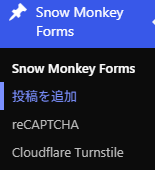
管理画面の「Snow Monkey Forms>投稿を追加」からフォームを新規作成します。
タイトルは「一般お問い合わせ」など、後から用途が分かる名前にすると管理しやすくなります。
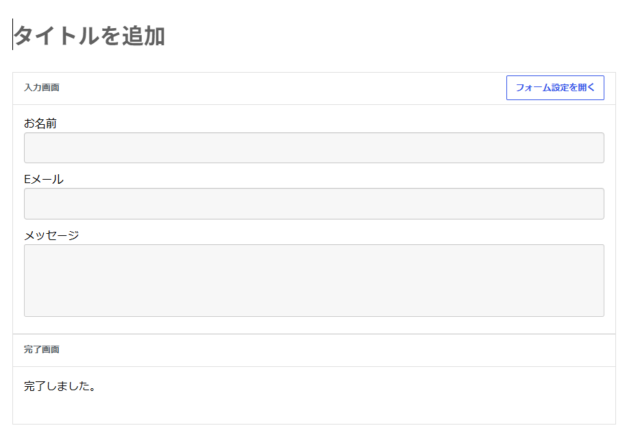
入力欄は、見出しとなるラベルと実際の入力欄を組み合わせて作ります。
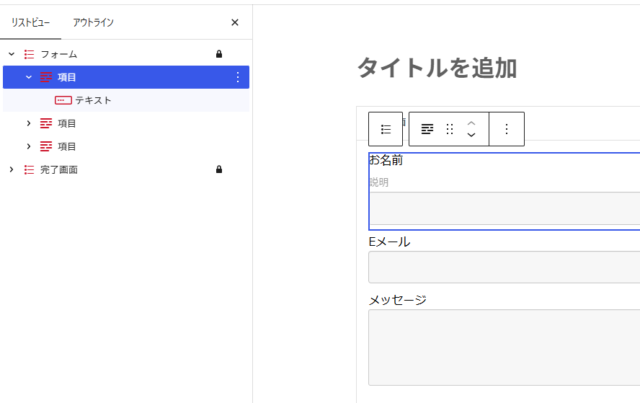
最初は、次のような構成を例にするとよいでしょう。
| 表示する項目名 | 入力欄の種類 | 設定例 |
|---|---|---|
| お名前 | テキスト | 必須 |
| メールアドレス | メールアドレス | 必須 |
| お問い合わせ内容 | テキストエリア | 必須 |
必須にした項目は、空欄で送信しようとしたときの動作も確認します。
③ 確認画面・完了メッセージを設定する
「フォーム」エリアを選択し、右サイドバーの「ブロック>フォーム」で、確認画面を利用するかどうかを決ます。
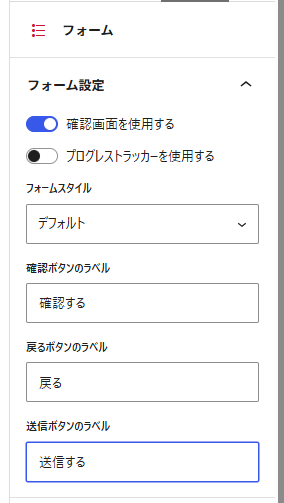
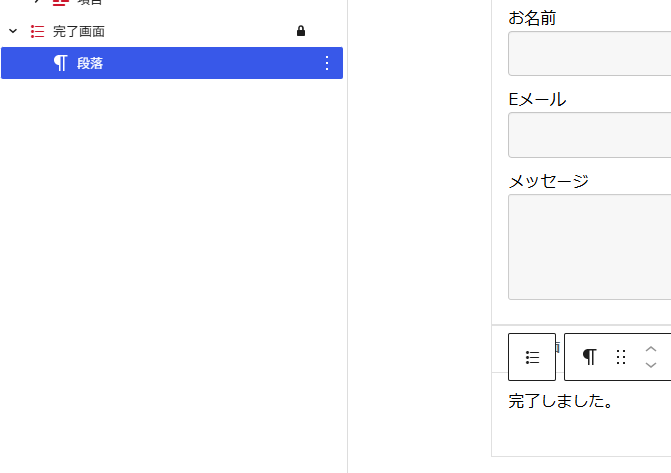
送信後に表示する完了メッセージは「完了画面」エリア内に用意します。
④ 自動返信メールを設定する
続いて、「フォーム」エリアを選択し、右サイドバーの「ブロック」の設定から、管理者宛メールと、必要に応じて自動返信メールを設定します。
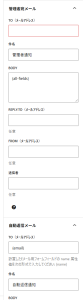
メール設定に出てくる主な用語は、次のとおりです。
- To: メールを届ける相手
- From: メールの差出人
- Reply-To: 受信者が「返信」を押したときの宛先
- Subject: 件名
- Body: 本文
管理者宛メールのToには、問い合わせを受け取る運営者のメールアドレスを指定します。自動返信メールのToには、フォームに入力されたメールアドレスを差し込む設定を使います。
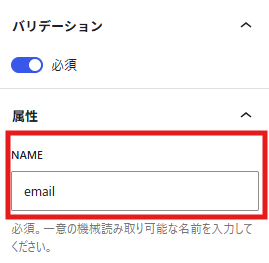
例えば、メールアドレス欄の内部名(属性>NAMEの記載内容)が email なら、差し込みには {email} を使います。内部名を変更している場合は、差し込みの指定も合わせる必要があります。
⑤ 固定ページにフォームを置く
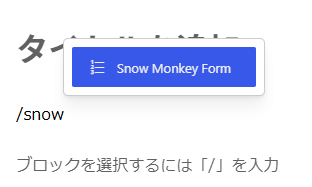
フォームを保存・公開したら、掲載先となる固定ページを開きます。「Snow Monkey Form」ブロックを追加し、作成したフォームを選択します。
フォームの前には、問い合わせの対象や返信の目安を記載すると親切です。返信日数を書く場合は、実際に対応できる範囲にしましょう。
フォームの作成と、掲載先の固定ページの保存・公開は別々に行います。
⑥ 公開前に送信テストをする
表示できたら、実際の利用者と同じように入力して送信します。
- 必須項目を空欄にすると、入力を促す表示が出るか
- 確認画面を使う場合、内容の確認ができるか
- 送信完了メッセージが表示されるか
- 管理者宛メールが届き、必要な入力内容が載っているか
- 自動返信を使う場合、利用者側にも届くか
- スマートフォンでも入力欄やボタンを使いやすいか
ログインしていないブラウザーでも試しておくと、訪問者に近い条件で確認できます。
導入前に知っておきたい注意点
問い合わせ履歴の保存機能は標準ではない
Snow Monkey Forms本体には、問い合わせ内容を履歴として保存し、管理画面で一覧表示する機能がありません。 基本的には、届いたメールを使って問い合わせを管理します。
開発者も、公式フォーラムで送信データの保存機能を設けていないと説明しています。
そのため、「過去の問い合わせを検索したい」「受付内容をCSVで取り出したい」「メールが届かなかった場合にも内容を確認したい」という場合は、保存機能を備える別のプラグインや追加の仕組みも検討しましょう。
ここでいう「保存しない」は、問い合わせ履歴として蓄積する機能についての説明です。送信処理で扱う一時的なデータや、受信したメールまで存在しないという意味ではありません。
送信完了とメールの到着は別に確認する
フォームに「送信完了」と表示されても、メールが相手の受信箱に届いたとは限りません。受信側で迷惑メールと判定されたり、メール送信環境に問題があったりする場合があります。
Fromには、利用者が入力したアドレスをそのまま使うのではなく、サイト側で送信に使えるアドレスを設定するのが基本です。利用者へ返信するための宛先は、Reply-Toで指定します。
例えば、次のように役割を分けます。
- From: サイト側の送信に利用できるアドレス
- To: 問い合わせを確認する担当者のアドレス
- Reply-To: フォームに入力された利用者のアドレス
外部のメール配信サービスを使っている場合は、そのサービスが指定する送信元や認証設定に従ってください。届かないときは、宛先・迷惑メールフォルダー・サーバー側の送信設定を確認し、必要に応じてSMTPなどのメール送信設定も見直します。
参考リンク
※上記資料は別プラグイン「Contact Form 7」向けですが、送信元と返信先を分ける考え方は、フォームメールを設定する際にも参考になります。
ブロック操作への慣れは必要
「コードを書かずに作れる」ことと、「操作を覚えなくても作れる」ことは同じではありません。ブロックを選び、入力欄を追加し、設定を変更する操作は必要です。
ブロックエディターを普段から使っている方には取り組みやすい一方、苦手な方は、まず3項目程度の小さなフォームから試すとよいでしょう。専用のフォーム作成画面を使う他のプラグインと比べて、自分に合う方を選ぶ方法もあります。
代表的な類似プラグインとの比較
フォームプラグインは、機能の数だけでなく、編集方法・送信内容の管理・必要な費用で比べると選びやすくなります。
| プラグイン | 編集方法 | 送信内容の保存・管理 | 主な特徴 |
|---|---|---|---|
| Snow Monkey Forms | WordPressのブロックエディター | 本体に履歴保存機能なし | 確認画面付きの一般的なフォームを作れる |
| Contact Form 7 | 専用タグとHTML | 本体では保存しない。Flamingoを追加して管理可能 | コードで構成を調整しやすい |
| WPForms | 専用画面でドラッグ&ドロップ | 通常の受付一覧として管理するには有料版が必要 | 無料版から始め、有料版で機能を広げられる |
| Forminator | 専用の視覚的な作成画面 | 無料版にも保存・管理機能あり | 条件分岐など、幅広いフォームに対応 |
Contact Form 7:HTMLで調整したい場合に
Contact Form 7は、フォームタグとHTMLで入力欄を組み立てる方式です。追加用の補助ボタンはありますが、見た目を細かく整えるときにはHTMLやCSSの知識が役立ちます。
ページに配置するためのブロックもあります。ただし、入力欄そのものをWordPressのブロックで編集するSnow Monkey Formsとは、作成方法が異なります。
送信内容を残したい場合は、同じ開発者の「Flamingo」を組み合わせられます。送信前の確認画面は、拡張プラグインなどを検討することになります。
WPForms:専用画面で作りたい場合に
WPFormsは、入力欄をドラッグ&ドロップして配置する方式です。WordPressのブロック操作とは異なるため、こちらの方が分かりやすいと感じる方もいるでしょう。
ただし、無料のWPForms Liteと有料版には機能差があります。ファイルアップロードや条件分岐などが必要なら、対応する有料プランを確認してください。
Forminator:条件分岐や回答管理を使いたい場合に
Forminatorは、無料版にも条件分岐や送信内容の保存・管理機能を備えています。
条件分岐とは、「法人を選んだ場合だけ会社名欄を表示する」といった仕組みです。入力内容によって案内を変えたいフォームや、回答を管理画面で整理したい用途で候補になります。計算、アンケート、クイズ、決済連携などにも対応しています。
一般的なお問い合わせだけで十分なら、機能の多さよりも、作成・修正のしやすさを優先して比べるとよいでしょう。
まとめ
Snow Monkey Formsは、ブロックエディターで編集でき、送信前の確認画面も設けられるフォームプラグインです。一般的なお問い合わせ窓口を作り、メールで受け付けた内容を管理したい場合に、検討しやすい選択肢となります。
一方、問い合わせ履歴の保存や複雑な入力条件が必要なら、運用方法まで含めて他のプラグインと比較することが大切です。
まずは「どの情報を受け取るか」「確認画面は必要か」「問い合わせをどこで管理するか」を決めましょう。そのうえで小さなフォームを作り、入力からメールの受信まで確認すると、導入を進めやすくなります。