
WordPressで記事を書いていると、「重要な言葉にマーカーを引きたい」「補足説明を付箋のように見せたい」「期間限定のお知らせを、指定した日時に非表示にしたい」と感じることはありませんか。
こうした文章の装飾や表示の調整を助けてくれるのが、無料プラグインの Snow Monkey Editor(スノーモンキーエディター) です。
この記事では、Snow Monkey Editorの主な機能と導入方法、基本的な使い方を紹介します。最後に、名前の似ている「Snow Monkey Blocks」との違いや、組み合わせ方も説明します。
- 1. 公式情報
- 2. Snow Monkey Editorはどんなプラグイン?
- 3. Snow Monkey Editorの主な機能
- 3.1. ① 文章の一部分を装飾できる
- 3.2. ② 標準ブロックの見た目を変えられる
- 3.3. ③ 画面サイズに応じて表示や改行を調整できる
- 3.4. ④ ブロックごとに公開開始・終了日時を設定できる
- 3.5. ⑤ ユーザーの権限に応じた表示・編集設定ができる
- 3.6. ⑥ スクロールに合わせたアニメーションを付けられる
- 3.7. ⑦ よく使う設定をプリセットとして保存できる
- 4. Snow Monkey Editorの導入方法
- 5. 導入後は、文字の装飾から試してみよう
- 6. 使い始めるときに確認したいこと
- 6.1. 既存の機能と重なっていないか確認する
- 6.2. すべてのブロックに同じ機能が付くわけではない
- 7. 補足:Snow Monkey Blocksと組み合わせると何ができる?
- 8. まとめ
公式情報
Snow Monkey Editorはどんなプラグイン?
Snow Monkey Editorは、WordPressのブロックエディターを拡張するプラグインです。文字を装飾する機能や、ブロックの見た目・表示条件を調整する機能を追加できます。
ここでいう「ブロック」とは、記事を構成する段落・見出し・画像などの部品のことです。Snow Monkey Editorを導入すると、こうした部品を使った記事づくりの選択肢が増えます。
名前に「Editor」と付いていますが、別の編集画面に切り替えて使うものではありません。普段のブロックエディターに、装飾や設定の選択肢が加わる仕組みです。
Snow Monkeyテーマ以外でも利用でき、Snow Monkey Blocksを同時に導入することも必須ではありません。まずはEditor単体で、必要な機能から使い始められます。
Snow Monkey Editorの主な機能
① 文章の一部分を装飾できる
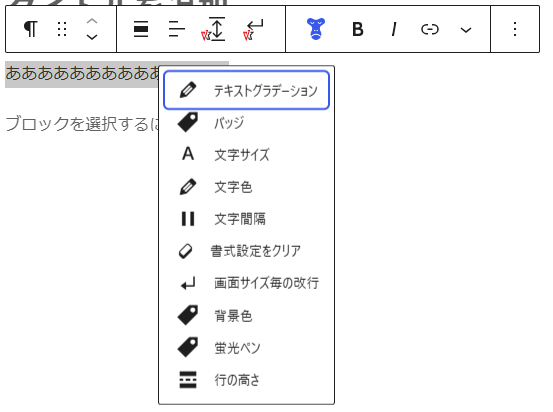
ブログで活用しやすいのが、選択した文字に装飾を加える機能です。例えば、次のような調整ができます。
- 蛍光ペン: 覚えてほしい結論にマーカー風の色を付ける
- テキストバッジ: 「NEW」「重要」などをラベル風に見せる
- 文字色・背景色: 注意して読んでほしい部分を目立たせる
- フォントサイズ: 文章の一部の文字サイズを調整する
- 文字間隔: 短い見出しやキャッチコピーの印象を整える
- テキストグラデーション: 文字に色のグラデーションを付ける
- 書式設定のクリア: 装飾を見直す際に書式を解除する
例えば、操作手順の説明で「保存ボタンを押す」という箇所を強調すれば、読者が次に行う操作を見つけやすくなります。
ただし、装飾を増やしすぎると、どこが大事なのか分かりにくくなります。「結論は蛍光ペン」「補足は通常の文字」のように、役割を決めて使うと記事を整えやすくなるでしょう。
② 標準ブロックの見た目を変えられる
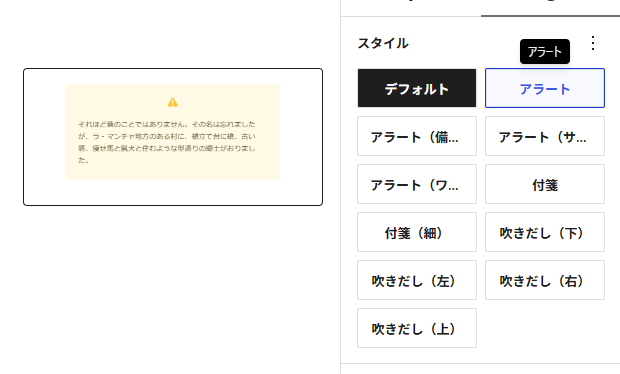
Snow Monkey Editorは、段落やリスト、画像などに「ブロックスタイル」を追加します。ブロックスタイルとは、ブロックに適用する見た目の選択肢です。
代表的なものには、注意書き風のアラート、付箋、吹き出し風の装飾、チェックマーク付きのリストなどがあります。画像に影を付けたり、輪郭を丸みのある不規則な形に見せる「流体シェイプ」を適用したりすることもできます。
文章を書いた後で、補足部分の段落にスタイルを付ける使い方が便利です。専用の部品を挿入し直さずに、既存の文章の見せ方を調整できます。
なお、選べるスタイルはブロックの種類によって異なります。
③ 画面サイズに応じて表示や改行を調整できる
パソコンとスマートフォンでは、画面に収まる情報量が異なります。Snow Monkey Editorには、スマートフォン・タブレット・PCの画面サイズに応じて、ブロックを非表示にする機能があります。
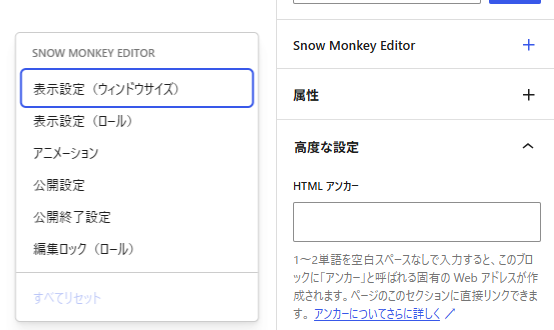
例えば、パソコン向けの横長の説明と、スマートフォン向けの簡潔な説明を用意し、表示を切り替える使い方が考えられます。
また、文字の書式設定には、画面サイズに応じて改行を切り替える機能もあります。キャッチコピーなどで、画面幅に合わせて行の区切り方を調整したい場合に役立ちます。
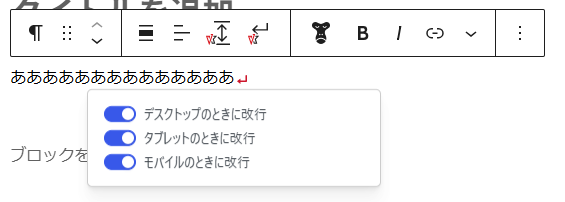
ここでの判定は画面の幅によるものです。設定後は編集画面だけでなく、実際のページを異なる画面幅で確認しましょう。画面サイズによる非表示は見た目を切り替えるための機能なので、秘密の情報を保護する用途には使いません。
④ ブロックごとに公開開始・終了日時を設定できる
期間限定の案内には、ブロック単位の公開設定が役立ちます。公開を始める日時と、公開を終了する日時を指定できます。
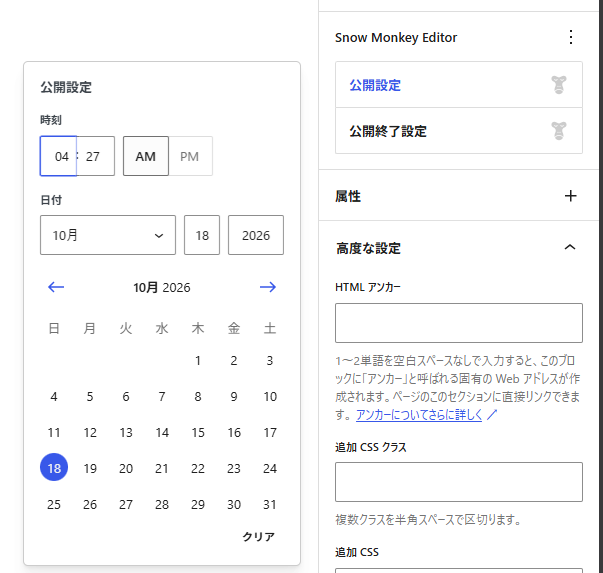
例えば、次のような用途です。
- イベントの告知を、受付開始日時から表示する
- キャンペーンの案内を、終了後に非表示にする
- 季節限定のお知らせを、必要な期間だけ掲載する
記事全体を残したまま、その中の案内部分の表示期間を調整できるのがポイントです。
運用を始める際は、短い期間で動作を確かめておくと安心です。ページのキャッシュを利用しているサイトでは、保存された表示が残らないかも確認しておきましょう。
⑤ ユーザーの権限に応じた表示・編集設定ができる
WordPressには、管理者・編集者・投稿者などの「権限グループ」があります。サイト内で行える操作を分けるための仕組みで、「ロール」とも呼ばれます。
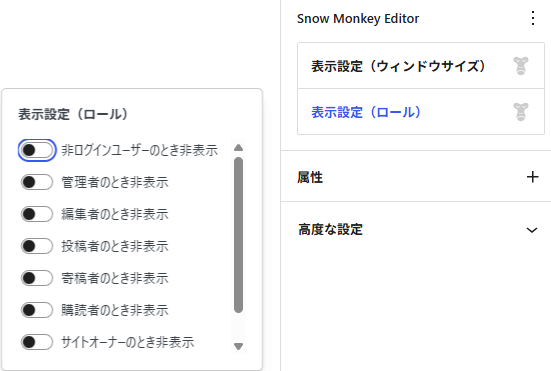
Snow Monkey Editorでは、この権限グループに応じてブロックを非表示にできます。
また、管理者は、特定の権限グループに対してブロックの編集をロックできます。
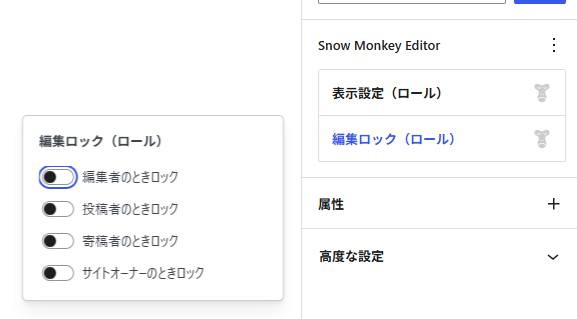
例えば、複数人で記事を編集する際に、管理者が用意した定型の案内を、ほかの担当者がうっかり変更しないようにする用途が考えられます。
一人でブログを書いている場合は、最初から使う必要はありません。共同運営などで、役割を分ける必要が出てきたときに検討するとよいでしょう。
⑥ スクロールに合わせたアニメーションを付けられる
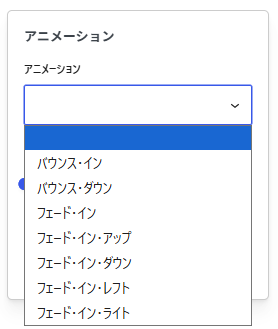
ブロックが画面内に入ったときに、ふわっと表示されるようなアニメーションを設定できます。
サービス紹介ページやイベントの案内などで、注目してほしい部分に動きを加えたい場合に使えます。一方、本文を読むことが中心の記事では、動きが多いと読みにくくなることもあります。まずは案内や画像など、限られた箇所で試すのがおすすめです。
⑦ よく使う設定をプリセットとして保存できる
「ブロックプリセット」は、ブロックの設定を保存し、同じ種類のブロックに適用できる機能です。プリセットとは、繰り返し使う設定をまとめて保存したものを指します。
例えば、対応するブロックでよく使う設定を保存しておけば、毎回同じ調整を繰り返す手間を減らせます。
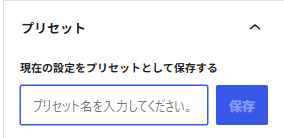
プリセットはユーザーごとに保存され、ブロックの種類ごとに複数作成できます。ただし、対応するブロックや保存・適用できる設定項目には制限があります。
また、設定を適用する機能なので、保存済みのプリセットを変更しても、過去の記事がまとめて更新されるという使い方を想定しないようにしましょう。
Snow Monkey Editorの導入方法
WordPressの管理画面からインストールできます。
- 管理画面の「プラグイン」から「新規プラグインを追加」を開く
- 検索欄に「Snow Monkey Editor」と入力する
- プラグイン名と作者「Takashi Kitajima」を確認する
- 「今すぐインストール」をクリックする
- インストールが終わったら「有効化」をクリックする
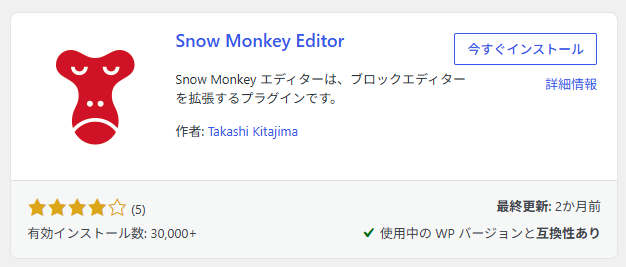
導入前に、プラグインの詳細画面でWordPressの必要バージョンや互換性の表示を確認してください。必要な環境は更新によって変わるため、実際に導入する時点の情報を確認することが大切です。
導入後は、文字の装飾から試してみよう
初めて使う場合は、下書きの記事で蛍光ペンの機能から試すと分かりやすいでしょう。
- ブロックエディターで記事を開く
- 段落に文章を入力し、強調したい文字を選択する
- ツールバーのSnow Monkeyのボタンから書式設定を開く
- 蛍光ペンを選び、色などを設定する
- プレビューで文字の読みやすさを確認する
文字の装飾に慣れたら、段落を選んでブロックスタイルを変更したり、対象ブロックの拡張設定を開いて表示条件を調整したりしてみましょう。設定項目の位置や名称は、バージョンによって異なる場合があります。
操作を覚える順番としては、「文字装飾」「ブロックスタイル」「必要な表示設定」の順がおすすめです。最初からすべての機能を使いこなす必要はありません。
使い始めるときに確認したいこと
既存の機能と重なっていないか確認する
テーマや別のプラグインに、似た装飾機能が用意されていることがあります。導入前に「今の環境で何が足りないのか」を整理すると、使う機能を絞りやすくなります。
例えば、文字色の変更だけで十分なら、現在の編集画面でできるかを先に確認しましょう。蛍光ペンやバッジ、プリセットなど、必要な機能が明確になると導入の判断もしやすくなります。
すべてのブロックに同じ機能が付くわけではない
公式説明では、表示設定などのブロック拡張機能は、標準ブロックとSnow Monkey Blocksを対象としています。他のプラグインが追加するブロックにも、同じ設定が自動的に付くとは限りません。
機能が見つからないときは、まず段落などの標準ブロックで設定が表示されるかを確認すると、切り分けの手がかりになります。
補足:Snow Monkey Blocksと組み合わせると何ができる?
Snow Monkey Editorと名前が似ている「Snow Monkey Blocks」は、FAQ、ステップ、料金表、アコーディオンなどの専用ブロックを追加するプラグインです。
両者は、主な役割が異なります。
- Snow Monkey Editor: 文字装飾やブロックの設定を拡張する
- Snow Monkey Blocks: ページづくりに使う専用ブロックを増やす
例えば、操作ガイドの記事なら、Blocksのステップブロックで手順を整理し、Editorで重要な操作名を強調する、という組み合わせが考えられます。
また、Blocksの対応ブロックでもEditorのプリセットを活用できます。公式の解説では、吹き出しの画像や名前などの設定を再利用する例が紹介されています。
ただし、文章の装飾が目的であれば、Editor単体でも使えます。「よくある質問をまとめたい」「手順を分かりやすく見せたい」など、専用ブロックが必要になったときにBlocksを追加する選び方で十分です。

まとめ
Snow Monkey Editorは、普段のブロックエディターに、文章の装飾やブロックの表示・編集設定を追加できるプラグインです。
蛍光ペンや付箋風のスタイルは日々の記事づくりに、公開期間の指定やプリセットは繰り返しの作業を減らす場面に役立ちます。
まずは下書きで、文字の強調とブロックスタイルから試してみましょう。必要に応じて表示設定などを取り入れ、FAQやステップといった部品も使いたくなったら、Snow Monkey Blocksとの併用を検討するとよいでしょう。