
WordPressで記事を書いていると、「注意点を枠で囲みたい」「操作の手順を分かりやすく見せたい」「よくある質問をまとめたい」と感じることがあります。
そんなときに役立つのが、無料プラグインの「Snow Monkey Blocks(スノーモンキーブロックス)」です。記事や固定ページで使える部品を追加し、情報を整理したり、見た目を整えたりできます。
この記事では、主な機能やテーマ「Snow Monkey」との違い、基本的な使い方を初心者向けに紹介します。
- 1. 公式情報
- 2. Snow Monkey Blocksはどんなプラグイン?
- 3. どのようなブロックが使える?
- 4. テーマ「Snow Monkey」との違い
- 5. ブログではどう活用できる?
- 6. インストールと基本的な使い方
- 6.1. ① プラグインをインストールする
- 6.2. ② 記事にブロックを追加する
- 6.3. ③ 内容と見た目を整える
- 7. 使うときに気を付けたいこと
- 7.1. テーマ・プラグインとの相性を確かめる
- 7.2. 標準ブロックと使い分ける
- 7.3. 非推奨の旧ブロックを新しく使わない
- 7.4. 使いたいブロックのみ有効にする
- 7.5. 停止・削除する前に使用箇所を確認する
- 8. 補足:Snow Monkey Editorと組み合わせると、装飾の幅が広がる
- 9. まとめ:まずは記事の一部分から試してみよう
公式情報
Snow Monkey Blocksはどんなプラグイン?
Snow Monkey Blocksは、WordPressのブロックエディターに便利なブロックを追加するプラグインです。
ブロックとは、文章や画像、見出しなどを配置するための「部品」のことです。WordPressでは、これらの部品を組み合わせて記事を作ります。
Snow Monkey Blocksを導入すると、吹き出しやFAQ、手順説明などの部品が使えるようになります。基本的な内容や見た目は編集画面から設定できるため、コードを自分で書かなくても利用できます。
普段のブログ記事に加え、商品やサービスの魅力を伝える紹介ページの作成にも活用できます。
どのようなブロックが使える?
代表的なブロックと活用例をまとめました。
| ブロック | できること | 活用例 |
|---|---|---|
| 吹き出し | 会話のような見せ方にする | 質問や補足コメント |
| ボックス・アラート | 情報を枠や色で目立たせる | 要点や注意事項 |
| FAQ | 質問と回答をセットで並べる | よくある質問 |
| ステップ | 手順を順番に整理する | 設定方法や申し込みの流れ |
| アコーディオン | クリックで内容を開閉する | 長い補足説明 |
| タブ | 表示する内容を切り替える | 項目別の説明 |
| 価格表・価格メニュー | 料金を見やすく並べる | サービスのプランや飲食メニュー |
| お客様の声 | 感想や体験談を整理する | 利用者の声 |
| セクション | 背景や余白でページを区切る | サービス紹介の各項目 |
| スライダー | 画像などを切り替えて表示する | 写真や実績の紹介 |
FAQは「よくある質問」、アコーディオンは「開閉できる説明欄」と考えると分かりやすいでしょう。
初心者の方は、最初からすべてを使いこなす必要はありません。まずは「ボックス」「FAQ」「ステップ」の3つを試すと、記事の中で役割を理解しやすくなります。
テーマ「Snow Monkey」との違い
名前が似ていますが、テーマ「Snow Monkey」とプラグイン「Snow Monkey Blocks」は別の製品です。
| 製品名 | 種類 | 主な役割 | 料金 |
|---|---|---|---|
| Snow Monkey | テーマ | サイト全体のデザインや構成を整える | 有料 |
| Snow Monkey Blocks | プラグイン | 記事や固定ページに便利な部品を追加する | 無料 |
テーマはサイトの見た目の土台、プラグインは機能を追加する仕組みです。
Snow Monkey Blocksは、テーマ「Snow Monkey」を購入しなくても利用できます。ほかのテーマでも使えますが、組み合わせによっては余白などの調整が必要になる場合があります。
また、Snow Monkeyテーマと組み合わせると、「目次」「最近の投稿」「このページの子ページ」など、一部の追加ブロックも利用できます。すべてのテーマで同じブロックを使えるわけではない点を押さえておきましょう。
ブログではどう活用できる?
例えば、WordPressの設定方法を説明する記事なら、次のような使い方が考えられます。
- 操作の順番を「ステップ」で示す
- 作業前の注意事項を「アラート」で目立たせる
- 読者が疑問に思いそうな点を「FAQ」にまとめる
飲食店の紹介記事なら、「価格メニュー」で料理と価格を整理し、「ボックス」で訪問時のポイントを補足する方法もあります。
どちらの場合も、装飾を増やすこと自体を目的にするのではなく、読者が必要な情報を見つけやすくなる場所で使うと効果的です。
インストールと基本的な使い方
① プラグインをインストールする
WordPress管理画面の「プラグイン」から、新しいプラグインを追加する画面を開きます。
検索欄に「Snow Monkey Blocks」と入力し、対象のプラグインをインストールして有効化します。作者名は「Takashi Kitajima」です。

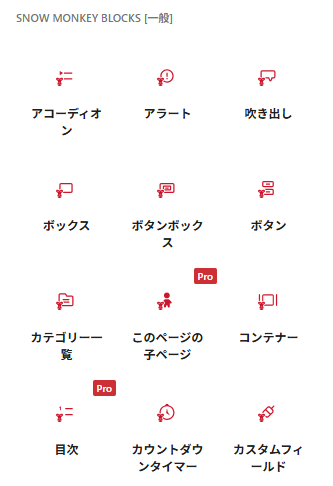
② 記事にブロックを追加する
投稿や固定ページの編集画面を開き、「+」から使いたいブロックを探して追加します。なお、「Pro」と表示されているブロックについては、テーマ「Snow Monkey」が有効化されている必要がございます。
最初は下書きの記事で試すと、公開中の記事に影響を与えずに操作を確認できます。
③ 内容と見た目を整える
文章や画像を入れ、追加したブロックを選択して設定を調整します。変更できる項目はブロックによって異なります。
複数の項目を含むブロックでは、全体と内側の項目で設定が分かれることもあります。設定が見つからないときは、どの部分を選んでいるか確認しましょう。
最後にプレビューを開き、パソコンとスマートフォンの両方で、文字や余白が読みやすいか確かめます。
使うときに気を付けたいこと
テーマ・プラグインとの相性を確かめる
CocoonやSWELLのように、テーマ側で独自ブロックが多数搭載されている場合、わざわざ「Snow Monkey Blocks」を新たにインストールする必要はありません。また、それ以外のテーマであっても、上述のとおり、追加での調整が必要になる場合があります。
別でブロックを追加するプラグイン(「VK Blocks」「Useful Blocks」など)を追加済の場合も、「Snow Monkey Blocks」を新たに追加すると、不具合が生じる場合がございます。

標準ブロックと使い分ける
通常の文章や見出しなど、WordPress標準のブロックで十分に表現できる部分は、そのまま使うと管理しやすくなります。
Snow Monkey Blocksは、手順や質問をまとめたいなど、必要な場面で追加していくとよいでしょう。
非推奨の旧ブロックを新しく使わない
公式のブロック一覧には、過去に作成したページとの互換性を保つために残されている「旧スライダー」などもあります。
新しくページを作る際は、「非推奨」や「Deprecated」と表示されるものを避けて選びましょう。また、新規に使い始める場合は、下の項目にある通り利用不可にすることも可能です。

使いたいブロックのみ有効にする
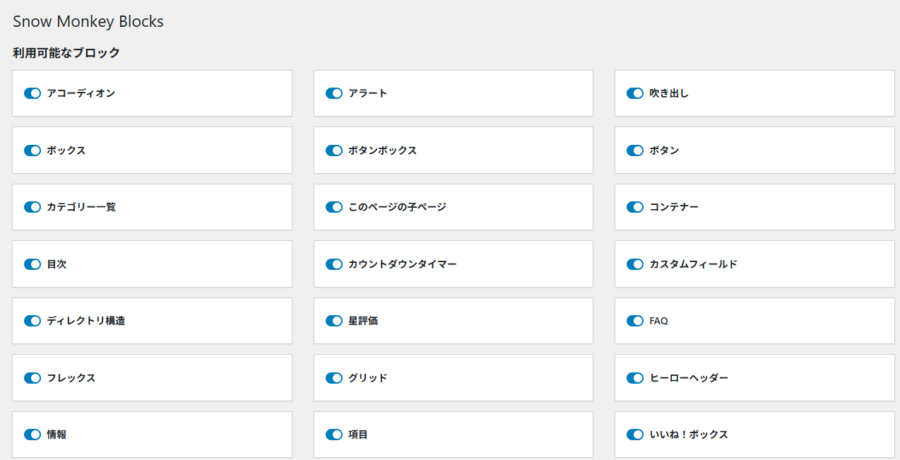
プラグイン有効化中、「管理画面>設定>Snow Monkey Blocks」を開くと、「利用可能なブロック」の箇所があります。
使う予定のないブロックや「非推奨」と記載されている箇所は、極力オフにしていただくことをおすすめします。なお、「変更を保存」ボタン(下の方にあります)を押下することを忘れずに。
停止・削除する前に使用箇所を確認する
追加したブロックの見た目や動作は、プラグインの機能に依存します。停止後の影響はブロックによって異なり、文章が残っていても、装飾や開閉などの動作が維持されるとは限りません。
使わなくなった場合は、利用中のページを確認し、必要に応じて別のブロックに置き換えてから停止しましょう。
補足:Snow Monkey Editorと組み合わせると、装飾の幅が広がる
Snow Monkey Blocksとあわせて使えるプラグインに、無料の「Snow Monkey Editor」があります。こちらは、文字の装飾やブロックの表示設定など、ブロックエディターの機能を増やすプラグインです。テーマ「Snow Monkey」以外でも利用できます。
名前は似ていますが、主な役割には次の違いがあります。
- Snow Monkey Editor: 文字装飾やブロックの設定を拡張する
- Snow Monkey Blocks: ページづくりに使う専用ブロックを増やす
「使える部品を増やすのがBlocks」「文章やブロックの見せ方を細かく整えるのがEditor」と考えると、違いをつかみやすいでしょう。
例えば、操作手順を紹介する記事では、Snow Monkey Blocksの「ステップ」で手順を順番に並べ、その説明に使う段落の重要な言葉をSnow Monkey Editorの「蛍光ペン」で強調する、といった使い方が考えられます。部品による整理と文字の強調を組み合わせることで、読者が要点を見つけやすくなります。
また、Snow Monkey Editorには、段落やグループなどに付箋風の見た目を付ける機能や、ブロックにスクロール時のアニメーションを設定する機能もあります。ただし、利用できる装飾や設定はブロックの種類によって異なります。
なお、Snow Monkey Blocksを使うために、Snow Monkey Editorの導入が必須というわけではありません。 まずはBlocksで必要な部品を使い、文字の強調や表示設定をさらに増やしたくなったときに、Editorの追加を検討するとよいでしょう。装飾は大切な部分に絞ると、記事全体の読みやすさも保ちやすくなります。
まとめ:まずは記事の一部分から試してみよう
Snow Monkey Blocksは、記事の要点や手順を見やすく整理したい方に役立つプラグインです。有料テーマ「Snow Monkey」を使っていなくても、無料で導入できます。
まずは既存の記事を一つ選び、注意事項をボックスにまとめたり、手順をステップに置き換えたりしてみましょう。記事の一部分から試すことで、自分のブログに必要な機能を見つけやすくなります。